


Як збільшити швидкість інтернету
Стабільний інтернет – фундамент для віддаленої роботи, онлайн-навчання та комфортних онлайн-ігор. Однак високий пінг та нестабільне з’єднання заважають продуктивності. У цьому посібнику ми розберемо, як збільшити швидкість інтернету, знизити затримки в іграх та оптимізувати параметри пінгу для досягнення максимально комфортної роботи в мережі.

Чому швидкість інтернету може бути нижчою за заявлену
Швидкість інтернету залежить від багатьох факторів – як зовнішніх, так і пов’язаних з вашими пристроями та налаштуваннями. Розуміння цих причин дозволяє локалізувати проблему та підібрати оптимальні способи того, як збільшити швидкість інтернету. Розберемо найчастіші причини зниження швидкості інтернету. Одна з найчастіших причин зниження швидкості – високе навантаження на сервери ресурсів, до яких ви звертаєтеся, також впливає: повільний сайт або перевантажений стрімінговий сервіс уповільнить завантаження незалежно від вашого тарифного плану.
Не менш важливою є роль мережевого обладнання. Старий роутер або мережева карта можуть просто не підтримувати сучасну швидкість. це фізичне обмеження. Кабель Ethernet також має значення: пошкоджений або зношений кабель, а також занадто довгий сегмент можуть викликати втрати сигналу та падіння пропускної здатності. На бездротовій стороні Wi-Fi особливо чутливий до перешкод: інші пристрої на тій самій частоті, сусідні мережі та фізичні перешкоди знижують стабільність та швидкість з’єднання.
На швидкість впливають і налаштування та стан ваших пристроїв. Одночасне підключення безлічі гаджетів ділить канал між ними, а фонові завантаження та синхронізації споживають значну частину пропускної спроможності. Шкідливе ПЗ може потай використовувати трафік і ресурси, знижуючи відгук і швидкість. Зрештою, неправильні параметри операційної системи або браузера також здатні погіршувати продуктивність мережі.
Перевірка реальної швидкості з’єднання
Точний вимір швидкості дозволяє порівняти фактичні показники з параметрами вашого тарифного плану та зрозуміти, де шукати проблему. Для цього існують онлайн-інструменти, що вимірюють швидкість завантаження та віддачі, пінг та варіації затримки. Для зручності клієнтів «SOYUZ Telecom» ми вбудували функцію перевірки швидкості безпосередньо до особистого кабінету. Перед запуском тесту варто підготувати оточення, щоб результати були максимально об’єктивними.
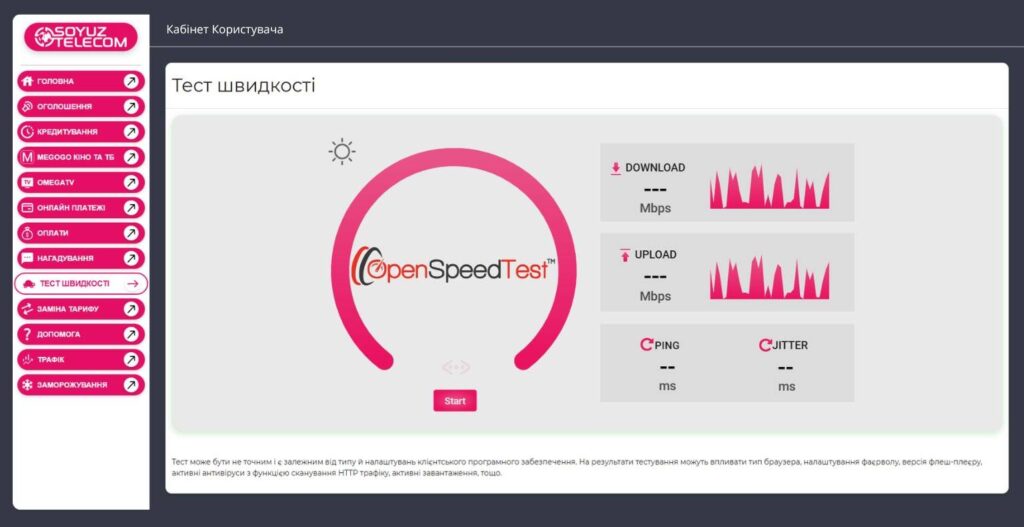
Для коректного тестування виконайте такі дії:
- Підключіть комп’ютер безпосередньо до роутера через кабель Ethernet, щоб уникнути впливу Wi‑Fi на результат.
- Відключіть від мережі всі інші пристрої, щоб тест вимірював пропускну здатність тільки для тестованого пристрою.
- Закрийте фонові програми та вкладки браузера, які можуть використовувати Інтернет-канал або ресурси системи.
- Повторіть тести у різний час доби, щоб врахувати можливі пікові навантаження.
- Виберіть сервер для тестування, максимально близький за географією, щоб знизити вплив маршрутизації на результат.
Після тесту зверніть увагу на ключові параметри з’єднання:
- швидкість завантаження – швидкість передачі даних з інтернету на ваш пристрій;
- швидкість віддачі – швидкість передачі даних із вашого пристрою в інтернет;
- пінг – час затримки під час обміну пакетами із тестовим сервером;
- джиттер – варіація затримки, показник стабільності з’єднання.
Порівнявши отримані значення з тими, що вказані в тарифі, ви отримуєте картину реальної продуктивності та орієнтири для подальших дій.
Як збільшити швидкість інтернету в браузері
Навіть при хорошому каналі від провайдера браузер може гальмувати завантаження сторінок та заважати відчуттю швидкості. Прості прийоми допомагають зрозуміти, як прискорити інтернет на рівні програми, освіжити роботу та підвищити відгук при серфінгу. Ці кроки доступні для будь-якого користувача і не потребують спеціальних знань.
Перше, що варто зробити – очистити кеш та файли cookie. З часом у кеші накопичуються застарілі або пошкоджені файли, які заважають коректному завантаженню сторінок. Регулярне очищення звільняє місце та усуває можливі конфлікти. Аналогічно варто періодично перевіряти список розширень: кожне доповнення споживає ресурси та трафік. Відключіть те, чим ви не користуєтеся, особливо інструменти, що впливають на трафік.
Слідкуйте за актуальністю самого браузера – оновлення містять виправлення помилок та покращення продуктивності. Деякі браузери пропонують режими стиснення трафіку або функцію завантаження ресурсів, які прискорюють сприйняття швидкості на повільних каналах. При частому автопрограванні відео вимкніть автоплей – це знизить споживання трафіку та ресурсів пристрою.
Як оптимізувати роботу Wi-Fi роутера для прискорення мережі
Роутер – центральна точка вашої мережі, і його правильне налаштування помітно підвищує якість покриття та стабільність. Оптимізація включає як фізичне розміщення пристрою, так і програмні налаштування, що дозволяють ефективно вирішити питання того, як підвищити швидкість інтернету власними силами.
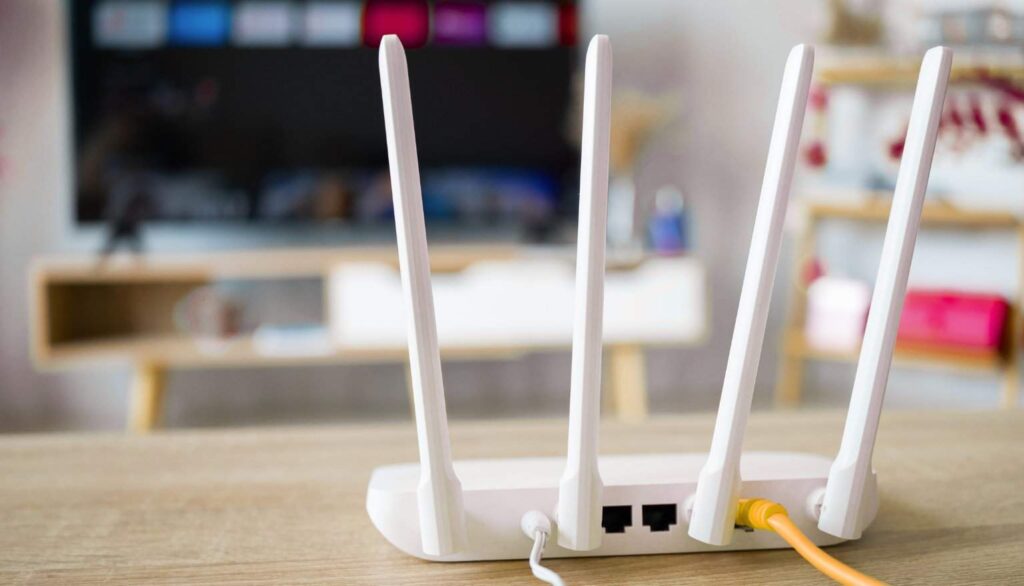
Перше – вибір місця: роутер краще розташовувати в центральній частині приміщення на піднесенні, щоб сигнал рівномірно розподілявся. Налаштуйте частотні діапазони та канали з урахуванням особливостей вашого оточення: у кожного діапазону є свої переваги та обмеження. По можливості вибирайте менш завантажені канали та відключайте зайві функції, що погіршують продуктивність. Читайте докладніше про те: Як вибрати правильне місце для роутера.
Вибір оптимального каналу та частоти (2.4 ГГц vs 5 ГГц)
Правильний вибір діапазону та каналу вирішує багато проблем із покриттям та швидкістю. Кожен діапазон має свої характеристики, і вибір залежить від відстані до пристроїв та типу завдань. Грамотне налаштування обладнання дозволяє отримати максимально швидкий інтернет у квартиру, мінімізуючи затримки при передачі даних.
Діапазон 2.4 ГГц забезпечує більшу дальність і краще проходить через стіни, тому підходить для віддалених пристроїв та великих приміщень. При цьому він більш схильний до перешкод і має менше каналів, що не перетинаються. Діапазон 5 ГГц дає більш високу швидкість і менше перешкод, але гірше проходить через перешкоди та має меншу зону покриття. Він є оптимальним для пристроїв, що знаходяться близько до роутера і потребують високої пропускної здатності.
Для вибору найменш завантаженого каналу встановіть на свій смартфон будь-яку безкоштовну програму-аналізатор Wi-Fi (наприклад, Wi-Fi Analyzer). Такі програми показують зайнятість каналів та рівень сигналів сусідніх мереж. Після аналізу встановіть у налаштуваннях роутера конкретний канал вручну, якщо автоматичний вибір дає нестабільні результати. У діапазоні 2.4 ГГц орієнтуйтеся на стандартні канали, що не перетинаються; у 5 ГГц використовуйте доступні діапазони з урахуванням можливих обмежень.
Оновлення прошивки роутера
Прошивка впливає на безпеку, стабільність та продуктивність роутера. Виробники випускають оновлення, які виправляють помилки та оптимізують роботу пристрою, тому регулярна перевірка версії прошивки є важливою.
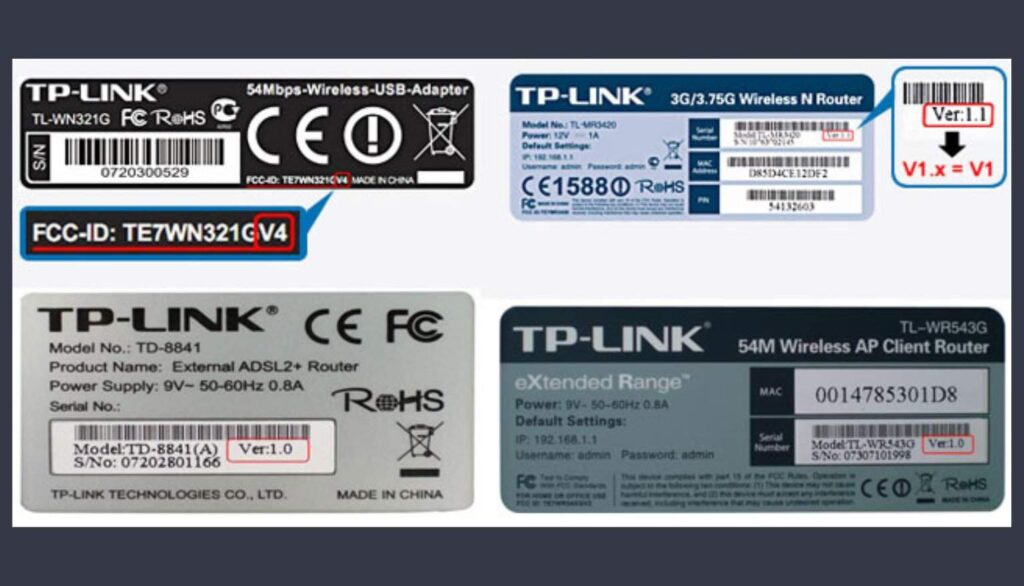
Послідовність дій для оновлення прошивки:
- Перевірте поточну версію прошивки через веб-інтерфейс вашого роутера і знайдіть розділ з інформацією про систему.
- Завантажте відповідну версію прошивки з офіційної сторінки підтримки виробника, переконавшись у відповідності моделі та версії пристрою.
- Завантажте файл прошивки через розділ оновлення в інтерфейсі роутера та запустіть інсталяцію.
- Зачекайте автоматичного перезавантаження пристрою та перевірте працездатність мережі.
Важливо! Під час оновлення не відключайте живлення роутера та по можливості використовуйте дротове підключення для мінімізації ризику переривання процесу.
Як прискорити інтернет на комп’ютері чи ноутбуці
Поліпшення роботи мережі починається з коректного стану самого комп’ютера: системні процеси, драйвери та налаштування впливають на швидкість не менше, ніж зовнішній канал. Існує кілька перевірених способів того, як прискорити інтернет на ПК, і комплексний підхід на рівні ОС та заліза дає відчутний ефект.
Спершу перевірте автозавантаження та фонові процеси – багато програм запускаються автоматично і продовжують споживати трафік і ресурси. Вимкнення непотрібних програм звільняє канал та обчислювальні потужності. Регулярне сканування системи на наявність шкідливого програмного забезпечення прибирає приховані джерела трафіку та підвищує загальну стабільність роботи.
Слідкуйте за актуальністю драйверів мережевого адаптера – застарілі чи некоректні версії знижують продуктивність. У налаштуваннях адаптера можна вимкнути енергозберігаючі режими або функції, які не використовуються, але з такими змінами варто бути обережним і мати резервну точку відновлення. За потреби замініть адаптер змінного струму на модель, яка підтримує вищі швидкості.
Нарешті, перевірте системні параметри мережі – деякі функції автоналаштування корисні в більшості випадків, але у специфічних конфігураціях їх вимкнення може допомогти. Якщо ви сумніваєтеся, проконсультуйтеся з фахівцем перед зміною критичних параметрів мережі.
Очищення системи від фонових програм та вірусів
Фонові процеси та шкідливе програмне забезпечення часто залишаються непомітними джерелами уповільнень, вони витрачають трафік і ресурси, погіршуючи загальну чуйність системи. Регулярна перевірка та чищення системи – один із найефективніших заходів оптимізації.
Як виявляти та вимикати зайві процеси:
- перевірте системний монітор вашої операційної системи та відсортуйте процеси використання мережі;
- перегляньте автозавантаження та відключіть програми, які не потрібні під час старту системи;
- запускайте повне сканування системи надійним антивірусним рішенням;
- налаштуйте вбудований або сторонній брандмауер для контролю доступу до мережі.
Ці прості дії допоможуть звільнити пропускну спроможність та знизити навантаження на систему, що позитивно позначиться на швидкості інтернету.
Використання кабельного підключення (Ethernet) замість Wi-Fi
Дротове підключення залишається найкращим вибором для тих, хто цінує стабільність, мінімальну затримку та передбачувану швидкість. У ряді завдань різниця між Ethernet і бездротовим з’єднанням стає критичною, особливо коли необхідно підключити інтернет до приватного будинку, де велика площа і конструктивні особливості стін можуть послаблювати сигналу.
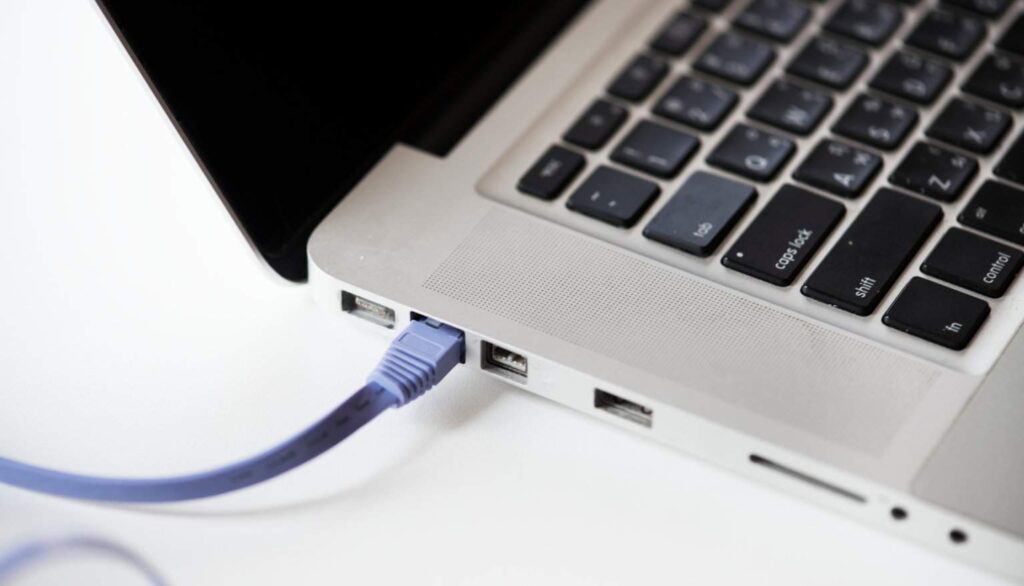
Переваги кабельного підключення очевидні: більш висока та стабільна пропускна здатність, менша затримка та відсутність впливу радіочастотних перешкод. Це дає перевагу при вимогливих сценаріях і робить роботу мережі більш передбачуваною.
Сценарії, в яких кращий кабель:
- стаціонарні комп’ютери та робочі станції, що потребують постійної високої швидкості;
- ігрові консолі, де важлива мінімальна затримка та стабільність;
- смарт-телевізори та медіаплеєри під час потокової передачі високоякісного відео;
- мережі NAS для швидкої передачі великих файлів;
- професійні робочі місця для обробки відео та великих даних.
При виборі кабелю звертайте увагу на категорію: сучасні кабелі підтримують гігабітні та вищі швидкості на відповідних відстанях.
Коли час змінювати тарифний план або обладнання
Іноді навіть ідеальне налаштування не вирішує проблему – причини криються у фізичних обмеженнях тарифу чи застарілому устаткуванні. Важливо вміти визнавати ці сигнали та вчасно приймати рішення про апгрейд.
Сигнали, що час змінювати умови або залізо, прості: після всіх оптимізації швидкість залишається недостатньою для ваших завдань. Якщо ви збільшили кількість пристроїв у мережі або почали активно використовувати ресурсомісткі сервіси – потокове відео у високій роздільній здатності, віддалену роботу з великими файлами або інтенсивний онлайн-геймінг – існуючий тариф та обладнання можуть не справлятися із навантаженням. Аналогічно, якщо роутер служить більш ніж п’ять років, велика ймовірність, що він не підтримує сучасні стандарти і не дає заявленого рівня продуктивності.
За таких ознак варто оцінити можливість переходу на більш високий тариф або заміни обладнання на сучасніше. Часто саме високошвидкісний оптоволоконний інтернет стає тим рішенням, яке здатне забезпечити потрібну пропускну спроможність і стабільність з’єднання. Зважте поточні потреби, кількість активних пристроїв та сценарії використання, щоб вибрати оптимальне рішення та уникнути повторних обмежень у майбутньому.