


Как увеличить скорость интернета
Стабильный интернет – фундамент для удаленной работы, онлайн-обучения и комфортных онлайн-игр. Однако высокий пинг и нестабильное соединение мешают продуктивности. В этом руководстве мы разберем, как увеличить скорость интернета, снизить задержки в играх и оптимизировать параметры пинга для достижения максимально комфортной работы в сети.

Почему скорость интернета может быть ниже заявленной
Скорость интернета зависит от множества факторов – как внешних, так и связанных с вашими устройствами и настройками. Понимание этих причин позволяет локализовать проблему и подобрать оптимальные способы того, как увеличить скорость интернета. Разберем частые причины снижения скорости интернета. Одна из частых причин снижения скорости – высокая нагрузка на серверы ресурсов, к которым вы обращаетесь, тоже влияет: медленный сайт или перегруженный стриминговый сервис замедлит загрузку независимо от вашего тарифного плана.
Не менее важна роль сетевого оборудования. Старый роутер или сетевая карта могут просто не поддерживать современную скорость – это физическое ограничение. Кабель Ethernet тоже имеет значение: повреждённый или изношенный кабель, а также слишком длинный сегмент могут вызывать потери сигнала и падение пропускной способности. На беспроводной стороне Wi‑Fi особенно чувствителен к помехам: другие устройства на той же частоте, соседние сети и физические преграды снижают стабильность и скорость соединения.
На скорость влияют и настройки и состояние ваших устройств. Одновременное подключение множества гаджетов делит канал между ними, а фоновые загрузки и синхронизации потребляют значительную часть пропускной способности. Вредоносное ПО может скрытно использовать трафик и ресурсы, снижая отклик и скорость. Наконец, неверные параметры операционной системы или браузера тоже способны ухудшать производительность сети.
Проверка реальной скорости вашего соединения
Точное измерение скорости позволяет сравнить фактические показатели с параметрами вашего тарифного плана и понять, где искать проблему. Для этого существуют онлайн‑инструменты, измеряющие скорость загрузки и отдачи, пинг и вариации задержки. Для удобства клиентов «SOYUZ Telecom» мы встроили функцию проверки скорости непосредственно в Личный кабинет. Перед запуском теста стоит подготовить окружение, чтобы результаты были максимально объективными.
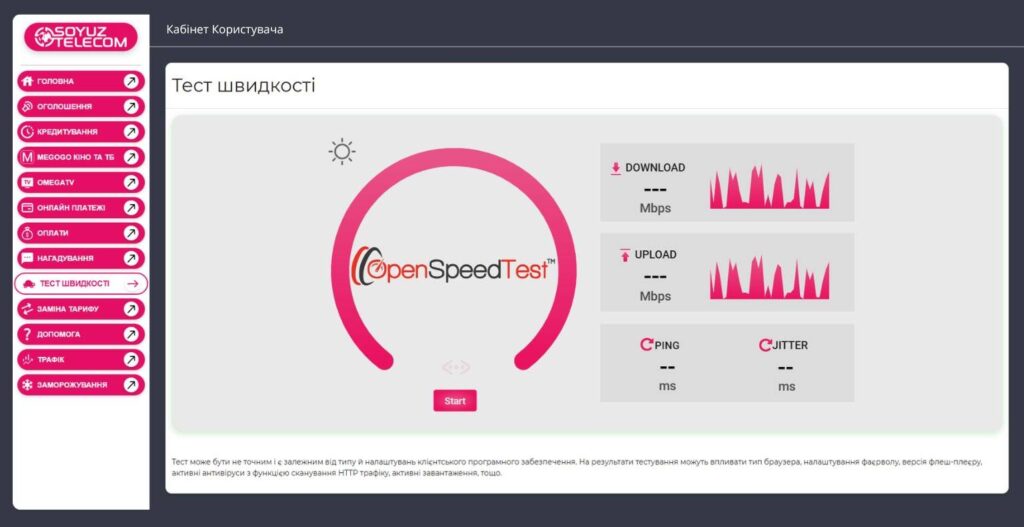
Для корректного тестирования выполните следующие действия:
- Подключите компьютер напрямую к роутеру через Ethernet‑кабель, чтобы исключить влияние Wi‑Fi на результат.
- Отключите от сети все остальные устройства, чтобы тест измерял пропускную способность только для тестируемого устройства.
- Закройте фоновые программы и вкладки браузера, которые могут использовать интернет‑канал или ресурсы системы.
- Повторите тесты в разное время суток, чтобы учесть возможные пиковые нагрузки.
- Выберите сервер для тестирования, максимально близкий по географии, чтобы снизить влияние маршрутизации на результат.
После теста обратите внимание на ключевые параметры соединения:
- скорость загрузки – скорость передачи данных из интернета на ваше устройство;
- скорость отдачи – скорость передачи данных с вашего устройства в интернет;
- пинг – время задержки при обмене пакетами с тестовым сервером;
- джиттер – вариация задержки, показатель стабильности соединения.
Сравнив полученные значения с теми, что указаны в тарифе, вы получаете картину реальной производительности и ориентиры для дальнейших действий.
Как увеличить скорость интернета в браузере
Даже при хорошем канале от провайдера браузер может тормозить загрузку страниц и мешать ощущению скорости. Простые приемы помогают понять, как ускорить интернет на уровне приложения, освежить работу и повысить отклик при серфинге. Эти шаги доступны любому пользователю и не требуют специальных знаний.
Первое, что стоит сделать – очистить кэш и файлы cookie. Со временем в кеше накапливаются устаревшие или повреждённые файлы, которые мешают корректной загрузке страниц. Регулярная очистка освобождает место и устраняет возможные конфликты. Аналогично стоит периодически проверять список расширений: каждое дополнение потребляет ресурсы и трафик. Отключите то, чем вы не пользуетесь, особенно инструменты, оказывающие влияние на сетевой трафик.
Следите за актуальностью самого браузера – обновления содержат исправления ошибок и улучшения производительности. Некоторые браузеры предлагают режимы сжатия трафика или функцию предварительной загрузки ресурсов, которые ускоряют восприятие скорости на медленных каналах. При частом автопроигрывании видео отключите автоплей – это снизит потребление трафика и ресурсов устройства.
Как оптимизировать работу Wi‑Fi роутера для ускорения сети
Роутер – центральная точка вашей сети, и его правильная настройка заметно повышает качество покрытия и стабильность. Оптимизация включает как физическое размещение устройства, так и программные настройки, позволяющие эффективно решить вопрос того, как повысить скорость интернета собственными силами.
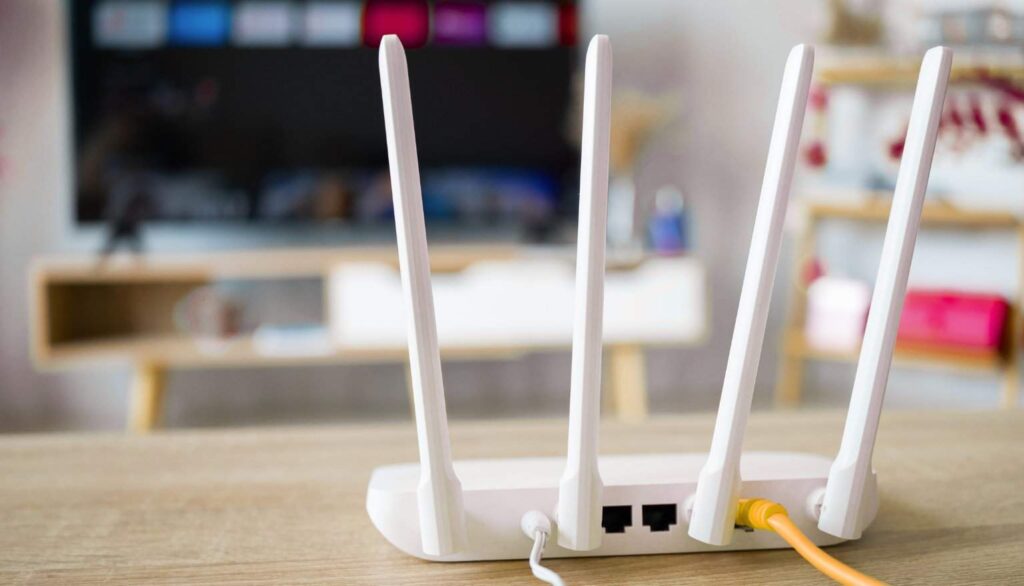
Первое – выбор места: роутер лучше располагать в центральной части помещения на возвышении, чтобы сигнал распределялся равномерно. Настройте частотные диапазоны и каналы с учётом особенностей вашего окружения: у каждого диапазона есть свои преимущества и ограничения. По возможности выбирайте менее загруженные каналы и отключайте лишние функции, ухудшающие производительность. Читайте подробнее о том: Как выбрать правильное местоположение для роутера.
Выбор оптимального канала и частоты (2.4 ГГц vs 5 ГГц)
Правильный выбор диапазона и канала решает многие проблемы с покрытием и скоростью. Каждый диапазон имеет свои характеристики, и выбор зависит от расстояния до устройств и типа задач. Грамотная настройка оборудования позволяет получить максимально быстрый интернет в квартиру, минимизируя задержки при передаче данных.
Диапазон 2.4 ГГц обеспечивает большую дальность и лучше проходит через стены, поэтому подходит для удалённых устройств и больших помещений. При этом он более подвержен помехам и имеет меньше непересекающихся каналов. Диапазон 5 ГГц дает более высокую скорость и меньше помех, но хуже проходит через преграды и имеет меньшую зону покрытия. Он оптимален для устройств, находящихся близко к роутеру и требующих высокой пропускной способности.
Для выбора наименее загруженного канала установите на свой смартфон любое бесплатное приложение-анализатор Wi-Fi (например, Wi-Fi Analyzer). Такие программы показывают занятость каналов и уровень сигналов соседних сетей. После анализа установите в настройках роутера конкретный канал вручную, если автоматический выбор дает нестабильные результаты. В диапазоне 2.4 ГГц ориентируйтесь на стандартные непересекающиеся каналы; в 5 ГГц используйте доступные диапазоны с учетом возможных ограничений.
Обновление прошивки роутера
Прошивка влияет на безопасность, стабильность и производительность роутера. Производители выпускают обновления, которые исправляют ошибки и оптимизируют работу устройства, поэтому регулярная проверка версии прошивки важна.

Последовательность действий для обновления прошивки:
- Проверьте текущую версию прошивки через веб‑интерфейс вашего роутера и найдите раздел с информацией о системе.
- Скачайте подходящую версию прошивки с официальной страницы поддержки производителя, убедившись в соответствии модели и версии устройства.
- Загрузите файл прошивки через раздел обновления в интерфейсе роутера и запустите установку.
- Дождитесь автоматической перезагрузки устройства и проверьте работоспособность сети.
Важно! Во время обновления не отключайте питание роутера и по возможности используйте проводное подключение для минимизации риска прерывания процесса.
Как ускорить интернет на компьютере или ноутбуке
Улучшение работы сети начинается с корректного состояния самого компьютера: системные процессы, драйверы и настройки влияют на скорость не меньше, чем внешний канал. Существует несколько проверенных способов того, как ускорить интернет на ПК, и комплексный подход на уровне ОС и железа дает ощутимый эффект.
Сначала проверьте автозагрузку и фоновые процессы – многие приложения запускаются автоматически и продолжают потреблять трафик и ресурсы. Отключение ненужных программ освобождает канал и вычислительные мощности. Регулярное сканирование системы на наличие вредоносного ПО убирает скрытые источники трафика и повышает общую стабильность работы.
Следите за актуальностью драйверов сетевого адаптера – устаревшие или некорректные версии снижают производительность. В настройках адаптера можно отключить энергосберегающие режимы или функции, которые не используются, но с такими изменениями стоит быть осторожным и иметь резервную точку восстановления. При необходимости замените сетевой адаптер на модель с поддержкой более высоких скоростей.
Наконец, проверьте системные сетевые параметры – некоторые функции автонастройки полезны в большинстве случаев, но в специфичных конфигурациях их отключение может помочь. Если вы сомневаетесь, проконсультируйтесь со специалистом перед изменением критичных сетевых параметров.
Очистка системы от фоновых программ и вирусов
Фоновые процессы и вредоносное ПО часто остаются незаметными источниками замедлений, они расходуют трафик и ресурсы, ухудшая общую отзывчивость системы. Регулярная проверка и чистка системы – одна из самых эффективных мер оптимизации.
Как выявлять и отключать лишние процессы:
- проверьте системный монитор вашей операционной системы и отсортируйте процессы по использованию сети;
- просмотрите автозагрузку и отключите программы, которые не требуются при старте системы;
- запускайте полное сканирование системы надежным антивирусным решением;
- настройте встроенный или сторонний брандмауэр для контроля доступа программ к сети.
Эти простые действия помогут освободить пропускную способность и снизить нагрузку на систему, что положительно скажется на скорости интернета.
Использование кабельного подключения (Ethernet) вместо Wi‑Fi
Проводное подключение остается лучшим выбором для тех, кто ценит стабильность, минимальную задержку и предсказуемую скорость. В ряде задач разница между Ethernet и беспроводным соединением становится критичной, особенно когда необходимо подключить интернет в частный дом, где большая площадь и конструктивные особенности стен могут ослаблять сигнал роутера.

Преимущества кабельного подключения очевидны: более высокая и стабильная пропускная способность, меньшая задержка и отсутствие влияния радиочастотных помех. Это дает преимущество при требовательных сценариях и делает работу сети более предсказуемой.
Сценарии, в которых кабель предпочтительнее:
- стационарные компьютеры и рабочие станции, требующие постоянной высокой скорости;
- игровые консоли, где важна минимальная задержка и стабильность;
- смарт‑телевизоры и медиаплееры при потоковой передаче высококачественного видео;
- сетевые хранилища NAS для быстрой передачи больших файлов;
- профессиональные рабочие места при обработке видео и больших данных.
При выборе кабеля обращайте внимание на категорию: современные кабели поддерживают гигабитные и более высокие скорости на соответствующих расстояниях.
Когда пора менять тарифный план или оборудование
Иногда даже идеальная настройка не решает проблему – причины кроются в физических ограничениях тарифа или устаревшем оборудовании. Важно уметь признавать эти сигналы и вовремя принимать решение об апгрейде.
Сигналы, что пора менять условия или железо, просты: после всех оптимизаций скорость остается недостаточной для ваших задач. Если вы увеличили число устройств в сети или начали активно использовать ресурсоемкие сервисы – потоковое видео в высоком разрешении, удалённую работу с большими файлами или интенсивный онлайн‑гейминг – существующий тариф и оборудование могут не справляться с нагрузкой. Аналогично, если роутер служит более пяти лет, велика вероятность, что он не поддерживает современные стандарты и не дает заявленного уровня производительности.
При таких признаках стоит оценить возможность перехода на более высокий тариф или замены оборудования на более современное. Часто именно высокоскоростной оптоволоконный интернет становится тем решением, которое способно обеспечить нужную пропускную способность и стабильность соединения. Взвесьте текущие потребности, количество активных устройств и сценарии использования, чтобы выбрать оптимальное решение и избежать повторных ограничений в будущем.