


Как подключить интернет к компьютеру
Как подключить компьютер к интернету — быстро и без лишних сложностей. Понимание базовых принципов соединения пригодится и для работы, и для домашнего досуга: от видеозвонков до стриминга и облачных сервисов.
Как подключить интернет к компьютеру: основные способы
Существует несколько основных способов подключить персональный компьютер к сети. Выбирая интернет в многоквартирный дом, важно учитывать, что каждый вариант подходит для определенных задач. Проводное соединение обеспечивает максимальную стабильность и минимальную задержку. Его выбирают для стационарных рабочих мест и задач с высокой нагрузкой на канал. Беспроводное подключение (Wi-Fi) дает свободу передвижения и простоту настройки, оно удобно для ноутбуков и устройств, которые часто перемещаются по дому.
Подключение через сетевой кабель
Для проводного соединения понадобятся сетевой адаптер в компьютере, маршрутизатор или модем и сам сетевой кабель. Если вы впервые настраиваете оборудование и не знаете, как подключить интернет к ноутбуку с нуля, начните с установки драйверов. В современных системах сетевой адаптер часто встроен в материнскую плату. При необходимости можно установить отдельную плату расширения. Также на помощь может прийти внешняя USB-сетевая карта (так называемый «сетевой свисток»). Это компактное устройство, которое подключается в любой свободный USB-порт и позволяет организовать полноценное проводное соединение. Маршрутизатор или модем принимает интернет-сигнал от линии провайдера и распределяет его по подключенным устройствам. Кабель обеспечивает физический канал передачи данных между компьютером и маршрутизатором. От этого напрямую зависят стабильность и скорость соединения.
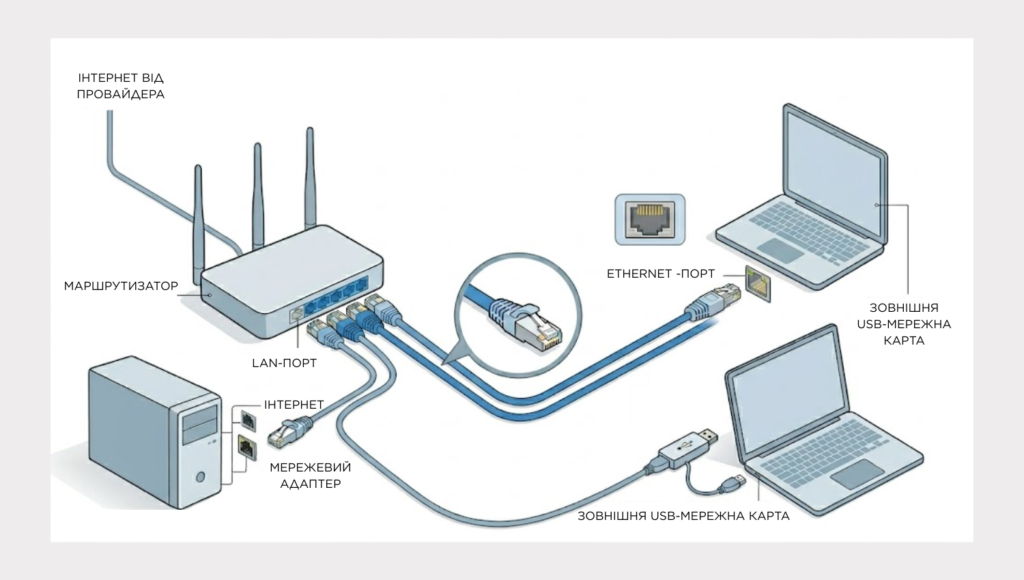
Кабели различаются по категории, что напрямую влияет на пропускную способность и устойчивость к помехам. При выборе важно ориентироваться на задачи сети:
- Cat5e – поддерживает до 1 Гбит/с (частота до 100 МГц). Самый массовый и доступный выбор для домашних и офисных сетей.
- Cat6 – обеспечивает 1 Гбит/с на дистанции до 100 м, а при необходимости позволяет достигать 10 Гбит/с на коротких участках до 55 м (частота до 250 МГц).
- Cat6a – позволяет передавать данные на скорости до 10 Гбит/с на стандартные 100 м (частота до 500 МГц). Оптимальный выбор для современных систем «на вырост».
- Cat7 / Cat7a – обеспечивают до 10 Гбит/с (частота до 600–1000 МГц). Особенность – экранирование каждой пары плюс общий экран, что практически полностью исключает внешние помехи.
- Cat8 – специализированный стандарт для серверных комнат и дата-центров, поддерживающий скорости от 25 до 40 Гбит/с (частота до 2000 МГц).
Все эти кабели используют стандартные коннекторы RJ-45. Процесс установки прост: один конец кабеля вставляется в порт Ethernet на компьютере (или ноутбуке), другой — в LAN-порт маршрутизатора или модема. В большинстве случаев операционная система автоматически обнаружит соединение и назначит базовые параметры сети.
Настройка проводного соединения в Windows
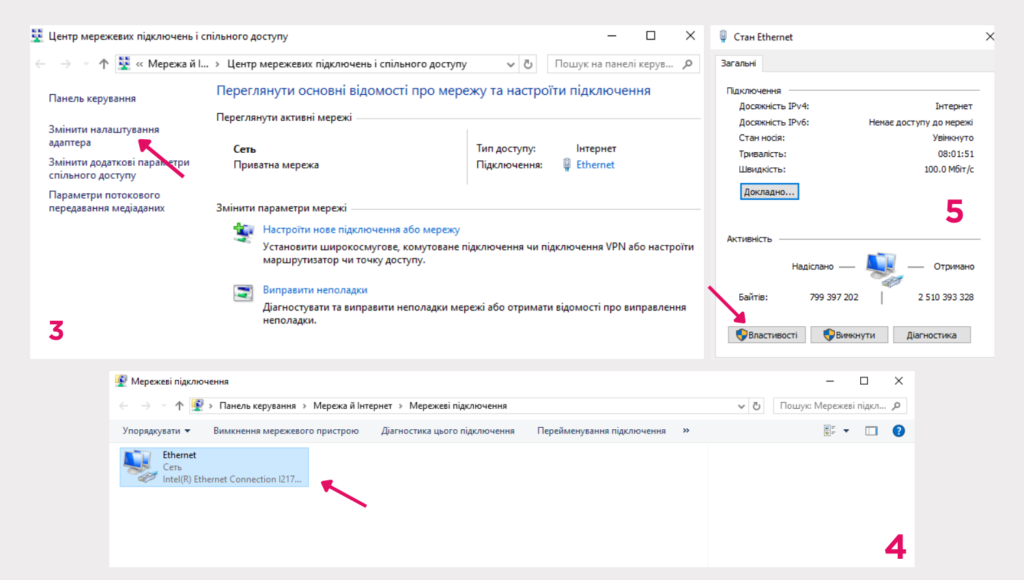
Проверка статуса проводного подключения начинается в системных настройках Windows. Откройте Панель управления и перейдите в Центр управления сетями и общим доступом, затем выберите Изменение параметров адаптера. В списке будет адаптер с пометкой Ethernet или Подключение по локальной сети — убедитесь, что он включен через контекстное меню. Если адаптер отключен, активируйте его и дождитесь появления статуса «Сеть».
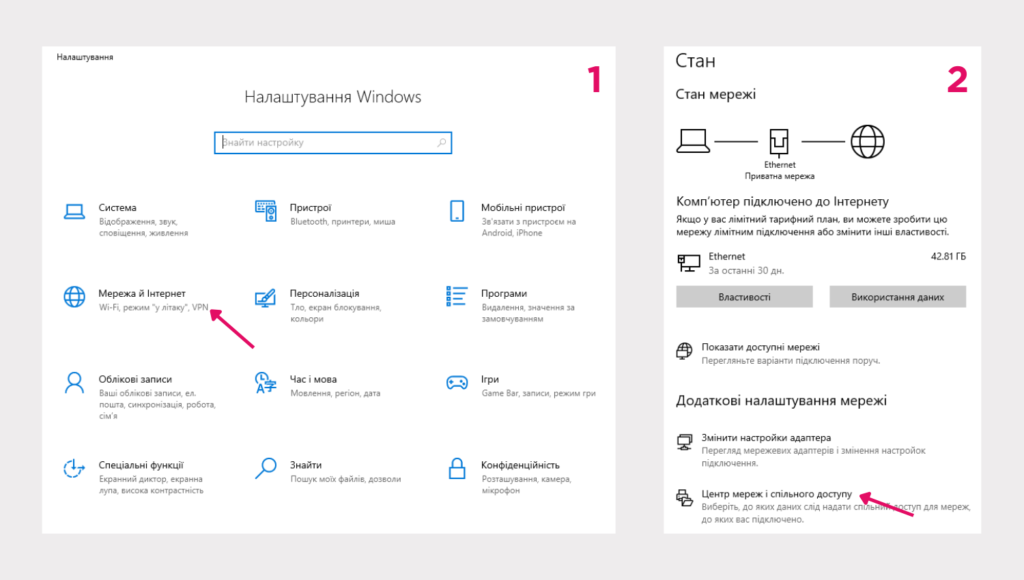
Для настройки IP-параметров кликните правой кнопкой мыши по нужному адаптеру и выберите «Свойства». В открывшемся списке найдите пункт «Протокол интернета версии 4 (TCP/IPv4)» и снова нажмите кнопку «Свойства».
В большинстве случаев оптимальным решением является использование автоматических настроек: если выбрать «Получить IP-адрес автоматически» и «Получить адрес DNS-сервера автоматически», ваш компьютер задействует протокол DHCP. В этом режиме маршрутизатор самостоятельно назначает все необходимые адреса, что избавляет вас от ручной работы.
Однако, если конфигурация вашей сети требует фиксированных параметров, вы можете задать статический IP, маску подсети, основной шлюз и адреса DNS-серверов вручную. При таком подходе будьте внимательны: важно точно соблюдать сетевые параметры, соответствующие настройкам вашего оборудования. После внесения изменений сохраните настройки и, для их корректного применения, при необходимости перезагрузите сетевой адаптер.
Для быстрой диагностики откройте командную строку и используйте базовые утилиты — они покажут состояние сетевых интерфейсов и помогут выявить проблему. Команды позволяют посмотреть текущие параметры адаптера, проверить доступность внешних ресурсов и обновить сетевые настройки, если DHCP не выдает адрес. Если результаты указывают на непреодолимую ошибку или на проблему на линии, обратитесь в службу поддержки провайдера для более глубокой проверки.
Как подключить компьютер к интернету через Wi-Fi
Вопрос о том, как включить интернет на ноутбуке через Wi-Fi, возникает у пользователей чаще всего. Беспроводное подключение требует наличия Wi-Fi адаптера в компьютере и работающего беспроводного маршрутизатора. Адаптер может быть встроенным или внешним по USB. Он отвечает за прием и передачу радиосигналов между устройством и маршрутизатором. Маршрутизатор получает сигнал от провайдера и формирует локальную беспроводную сеть. Это наиболее удобный способ организовать качественный интернет в частный сектор, обеспечив доступ к сети во всем доме без необходимости прокладки кабелей к каждому устройству. Подключение выполняется по имени сети — SSID — и паролю, что гарантирует мобильность внутри зоны покрытия.
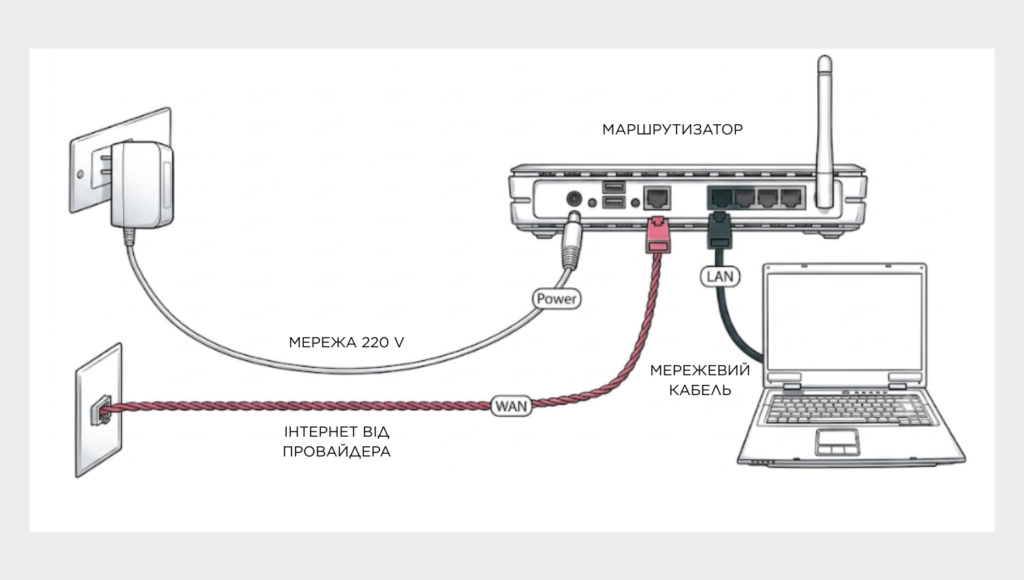
Wi-Fi использует различные стандарты и частотные диапазоны, от классических до самых современных. В зависимости от оборудования, сеть может работать в трех основных диапазонах:
- 2,4 ГГц – базовый диапазон для большинства старых и современных устройств. Обеспечивает большую дальность, но более чувствителен к помехам.
- 5 ГГц – используется в стандартах Wi-Fi 5 и новее. Дает более высокую скорость, но хуже проходит через стены.
- 6 ГГц – самый современный диапазон (от 5,925 до 7,125 ГГц), доступный в стандартах Wi-Fi 6E и Wi-Fi 7. Он свободен от помех и обеспечивает максимальную пропускную способность (каналы до 320 МГц в Wi-Fi 7).
Распределение диапазонов по стандартам:
- Wi-Fi 4 (802.11n): 2,4 ГГц / 5 ГГц;
- Wi-Fi 5 (802.11ac): 5 ГГц (и 2,4 ГГц на некоторых устройствах);
- Wi-Fi 6 (802.11ax): 2,4 ГГц / 5 ГГц;
- Wi-Fi 6E / 7: 2,4 ГГц / 5 ГГц / 6 ГГц.
Подключение выполняется стандартно: через системный трей выберите нужный SSID и введите пароль. Для защиты сети используются современные протоколы шифрования, такие как WPA2-PSK или WPA3, которые предотвращают несанкционированный доступ к данным. Вы можете уточнить поддерживаемые стандарты вашего адаптера в документации к оборудованию – это поможет при выборе подходящего современного маршрутизатора.
Если сеть не видна, проверьте, активен ли адаптер в параметрах операционной системы, и нет ли ограничений по видимости SSID в настройках маршрутизатора. В случаях нестабильного сигнала можно изменить канал на маршрутизаторе или переместить устройство ближе к источнику сигнала — иногда простая регулировка антенны дает заметный эффект.
Установка и настройка Wi-Fi адаптера
Тип адаптера определяет удобство установки и качество связи: внутренние PCIe-карты обычно обеспечивают более стабильное соединение и лучшую антенну, внешние USB-адаптеры просты в установке и удобны при переносе между устройствами. После физической установки адаптера потребуется установить драйверы, чтобы операционная система могла с ним работать. Windows нередко подхватывает драйверы автоматически, но при отсутствии автоматического распознавания драйверы можно установить с диска из комплекта или загрузить с официального сайта производителя устройства.
Если драйверы установлены корректно, адаптер появится в списке сетевых устройств. Далее выберите сеть через системный трей и введите пароль. При необходимости в Центре управления сетями и общим доступом доступны дополнительные параметры адаптера, включая энергосбережение и тип сети. Для улучшения приема сигнала стоит проверить наличие внешней антенны и при возможности установить адаптер в порт с более высокой пропускной способностью, например USB 3.0 для внешних устройств.
Почему компьютер не видит интернет: поиск неисправностей
Если интернет недоступен, начните с проверки физического состояния оборудования. Убедитесь, что кабели не повреждены и надежно вставлены в порты Ethernet компьютера и маршрутизатора. Перезагрузка маршрутизатора и модема часто устраняет временные сбои: отключите питание на 30 секунд и включите снова. Индикаторы на корпусе маршрутизатора подскажут, есть ли сигнал провайдера и активны ли LAN/WLAN-порты.
Далее проверьте сетевой адаптер в Диспетчере устройств — он не должен быть отключен и не должен показывать ошибки. Устаревшие или поврежденные драйверы нередко становятся причиной проблем, их стоит обновить через Диспетчер устройств или при помощи скачанных файлов. Неправильно заданные сетевые параметры, в том числе некорректный IP или DNS, тоже мешают доступу к сети; проверьте их в Центре управления сетями и общим доступом.
Брандмауэр или антивирус могут блокировать соединение. Временное отключение этих программ поможет понять, связана ли проблема с ними. Если локальная диагностика не дала результата, возможна неисправность на линии провайдера или работы оборудования провайдера. В таком случае свяжитесь с техподдержкой для удаленной проверки и помощи. Чтобы обеспечить стабильный интернет без света, целесообразно использовать современные технологии энергонезависимого подключения. По всем вопросам настройки и диагностики можно обратиться к специалистам SOYUZ Telecom.
Как проверить настройки IP-адреса и DNS
Проверка и корректировка IP и DNS выполняется через Центр управления сетями и общим доступом. Откройте Изменение параметров адаптера, найдите используемый адаптер — Ethernet или Wi-Fi — и через Свойства войдите в настройки Протокола интернета версии 4 (TCP/IPv4). Здесь отображаются текущие параметры: автоматическое получение IP и DNS означает работу через DHCP. Если выбраны статические адреса, убедитесь, что введенные значения соответствуют конфигурации сети и рекомендациям провайдера.
Для восстановления сетевых параметров и очистки кеша DNS можно воспользоваться командной строкой с правами администратора. Для глубокой диагностики и быстрого сброса настроек используется командная строка (она же консоль). Это специальный инструмент Windows, который позволяет управлять системой с помощью текстовых команд, минуя графическое меню.
Как войти в командную строку:
- Нажмите клавишу Windows (значок «Пуск» на клавиатуре) или кликните по иконке поиска на панели задач.
- Введите в строке поиска слово cmd.
- В результатах появится «Командная строка». Нажмите на неё правой кнопкой мыши и выберите «Запуск от имени администратора» (это важно, так как для изменения сетевых параметров нужны повышенные права).
- Откроется черное окно – это и есть консоль.
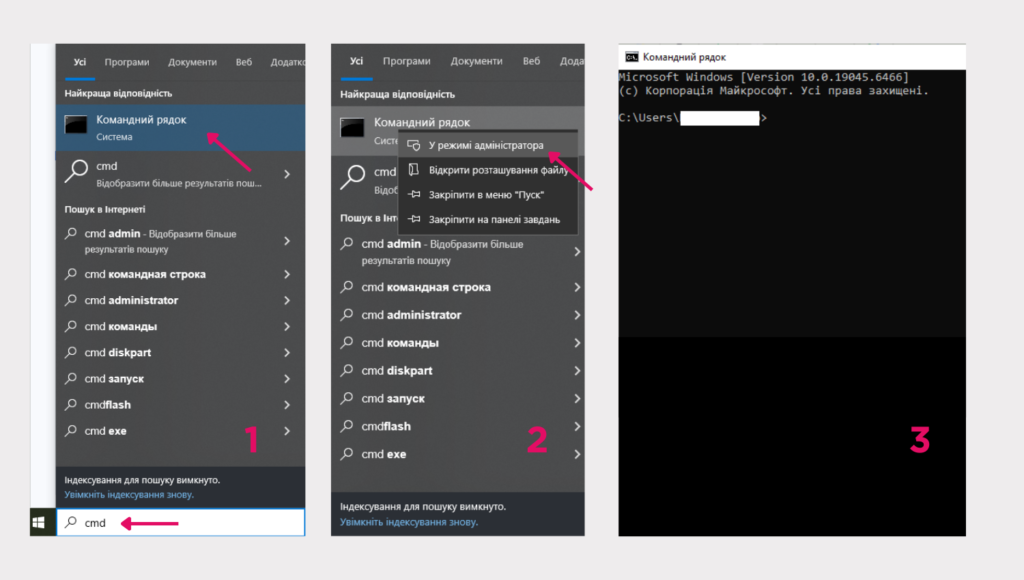
После этого вы можете вводить команды для диагностики и сброса сети:
- ipconfig /all;
- ipconfig /release;
- ipconfig /renew;
- ipconfig /flushdns.
Команда ipconfig /all выводит полную информацию о сетевых адаптерах, ipconfig /release освобождает текущий адрес, ipconfig /renew запрашивает новый IP от DHCP, а ipconfig /flushdns очищает кеш DNS-резолвера — эти действия помогают устранить многие распространенные проблемы с доступом к ресурсам в сети.
Советы по выбору оборудования для стабильной связи
Выбор маршрутизатора и адаптеров напрямую влияет на качество соединения. Обращайте внимание на поддерживаемые стандарты Wi-Fi и наличие двух диапазонов 2.4/5 ГГц для гибкой настройки сети. Гигабитные Ethernet-порты обеспечат достаточную пропускную способность для проводных устройств. Наличие внешних антенн или мощных внутренних модулей улучшает покрытие. USB-порты дают дополнительные возможности для подключения накопителей или принтеров.
При выборе Wi-Fi адаптера учитывайте интерфейс подключения: USB 3.0 предпочтительнее для внешних адаптеров из‑за большей пропускной способности, а внутренние PCIe-модули обычно обеспечивают лучшее покрытие. Для большинства домашних сценариев Cat5e хватает для 1 Гбит/с, а Cat6 пригодится при необходимости более высокой скорости на коротких расстояниях. В больших помещениях эффективным решением становятся Mesh-системы из нескольких узлов, которые создают единую беспроводную сеть и уменьшают «мертвые зоны» в доме.
Размещение маршрутизатора влияет на качество сигнала: ставьте устройство в центральной части помещения, избегайте толстых стен и больших металлических объектов. Держите маршрутизатор подальше от источников помех, таких как микроволновые печи и радиотелефоны. При сомнениях в выборе оборудования или оптимальной конфигурации воспользуйтесь консультацией техподдержки — специалисты помогут подобрать оборудование в соответствии с вашими задачами и тарифом, чтобы организовать стабильное VIP интернет подключение.