


Як підключити інтернет до комп’ютера
Як підключити комп’ютер до інтернету — швидко та без зайвих складнощів. Розуміння базових принципів з’єднання стане в нагоді і для роботи, і для домашнього дозвілля: від відеодзвінків до стрімінгу та хмарних сервісів.
Як підключити інтернет до комп’ютера: основні способи
Існує кілька основних способів підключення персонального комп’ютера до мережі. Вибираючи інтернет у багатоквартирний будинок, важливо враховувати, що кожен варіант підходить для певних завдань. Дротове з’єднання забезпечує максимальну стабільність і мінімальну затримку. Його вибирають для стаціонарних робочих місць та завдань з високим навантаженням на канал. Бездротове підключення (Wi-Fi) дає свободу пересування та простоту налаштування, воно зручне для ноутбуків та пристроїв, які часто переміщаються по дому.
Підключення через мережевий кабель
Для дротового з’єднання знадобиться мережний адаптер у комп’ютері, маршрутизатор або модем і сам мережний кабель. Якщо ви вперше налаштовуєте обладнання та не знаєте, як підключити інтернет до ноутбука з нуля, почніть із встановлення драйверів. У сучасних системах мережний адаптер часто вбудований у материнську плату. У разі потреби можна встановити окрему плату розширення. Також на допомогу може прийти зовнішня USB-мережна карта (так званий “мережевий свисток”). Це компактний пристрій, який підключається до будь-якого вільного USB-порту і дозволяє організувати повноцінне дротове з’єднання. Маршрутизатор або модем приймає інтернет-сигнал від лінії провайдера та розподіляє його за підключеними пристроями. Кабель забезпечує фізичний канал передачі між комп’ютером і маршрутизатором. Від цього безпосередньо залежить стабільність і швидкість з’єднання.
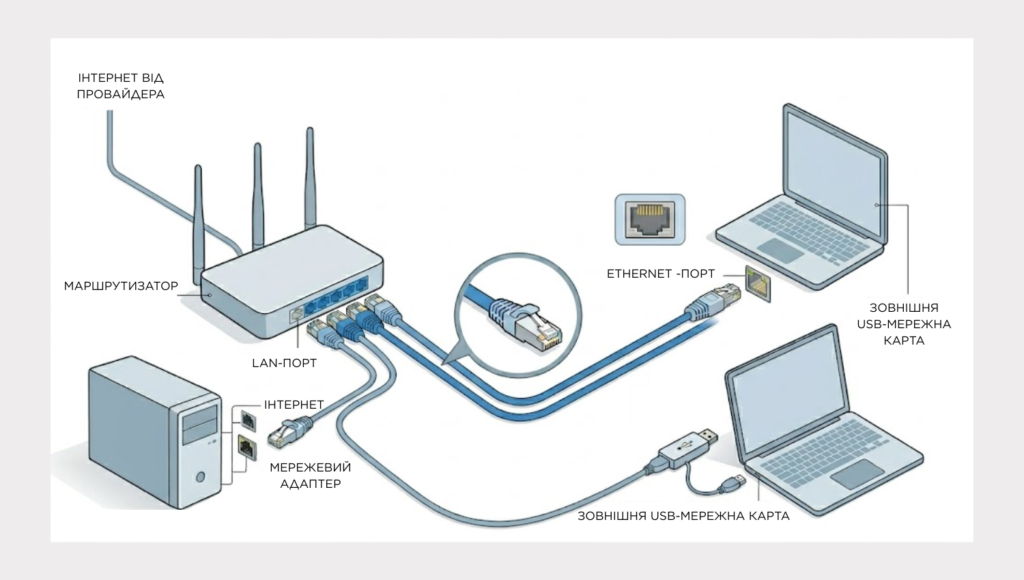
Кабелі відрізняються за категорією, що безпосередньо впливає на пропускну здатність та стійкість до перешкод. При виборі важливо орієнтуватися на завдання мережі:
- Cat5e – підтримує до 1 Гбіт/с (частота до 100 МГц). Наймасовіший та найдоступніший вибір для домашніх та офісних мереж.
- Cat6 – забезпечує 1 Гбіт/с на дистанції до 100 м, а за потреби дозволяє досягати 10 Гбіт/с на коротких ділянках до 55 м (частота до 250 МГц).
- Cat6a – дозволяє передавати дані швидкості до 10 Гбіт/с на стандартні 100 м (частота до 500 МГц). Оптимальний вибір для сучасних систем «на виріст».
- Cat7 / Cat7a – забезпечують до 10 Гбіт/с (частота до 600–1000 МГц). Особливість – екранування кожної пари плюс загальний екран, що повністю виключає зовнішні перешкоди.
- Cat8 – спеціалізований стандарт для серверних кімнат та дата-центрів, що підтримує швидкість від 25 до 40 Гбіт/с (частота до 2000 МГц).
Всі ці кабелі використовують стандартні конектори RJ-45. Процес установки простий: один кінець кабелю вставляється в порт Ethernet на комп’ютері (або ноутбук), інший — у LAN-порт маршрутизатора чи модему. У більшості випадків операційна система автоматично виявить з’єднання та призначить базові параметри мережі.
Налаштування дротового з’єднання у Windows
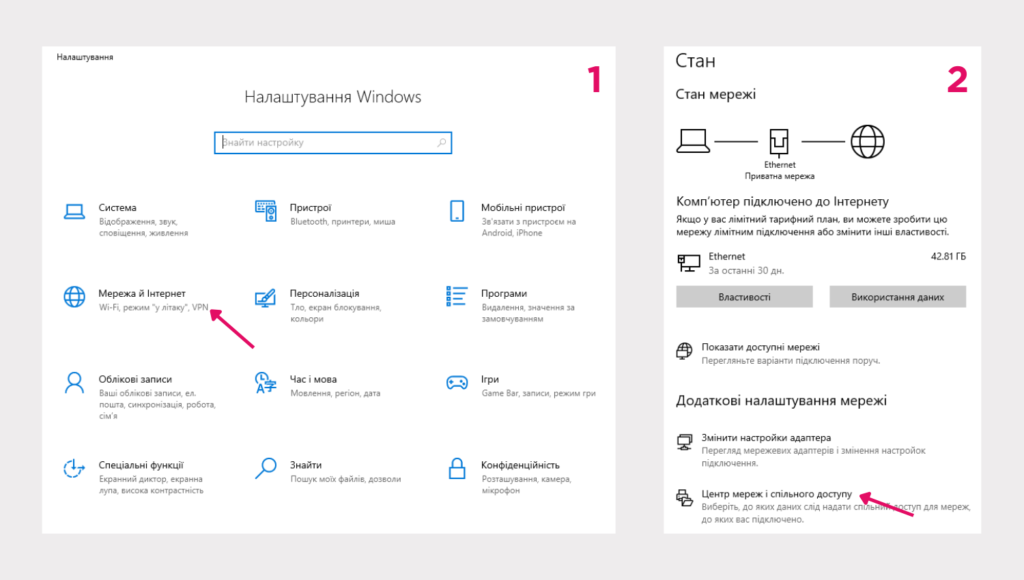
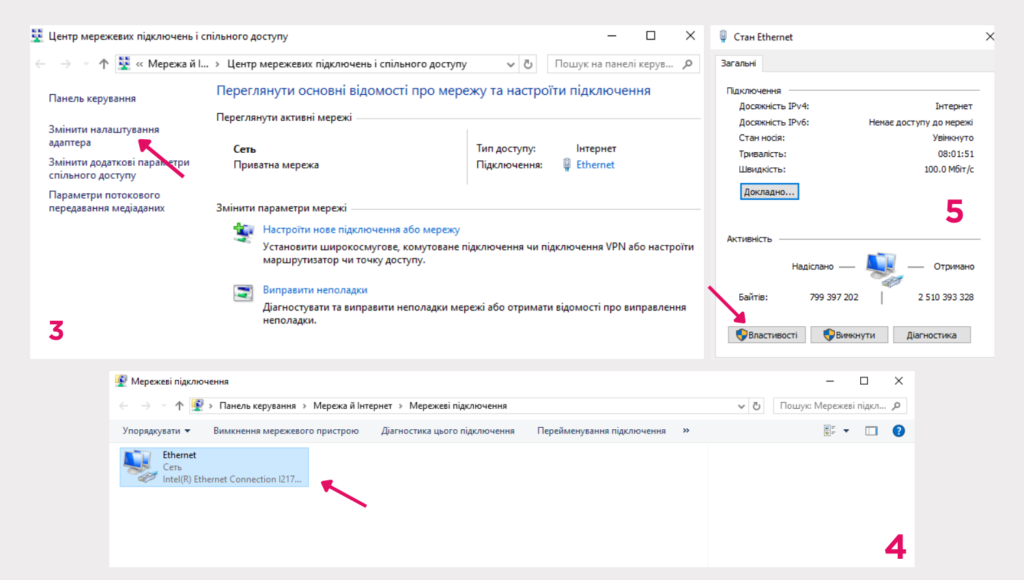
Перевірка статусу дротового підключення починається у системних налаштуваннях Windows. Відкрийте Панель керування та перейдіть до Центру керування мережами та спільного доступу, а потім виберіть Редагувати параметри адаптера. У списку буде адаптер з позначкою Ethernet або Підключення локальної мережі — переконайтеся, що він увімкнений через контекстне меню. Якщо адаптер вимкнено, активуйте його та дочекайтеся появи статусу «Мережа».
Для налаштування IP-параметрів клацніть правою кнопкою миші по потрібному адаптеру та виберіть «Властивості». У списку знайдіть пункт «Протокол інтернету версії 4 (TCP/IPv4)» і знову натисніть кнопку «Властивості».
У більшості випадків оптимальним рішенням є використання автоматичних налаштувань: якщо вибрати «Отримати IP-адресу автоматично» і «Отримати адресу DNS-сервера автоматично», ваш комп’ютер використовує протокол DHCP. У цьому режимі маршрутизатор самостійно призначає всі необхідні адреси, що рятує вас від ручної роботи.
Однак, якщо конфігурація мережі потребує фіксованих параметрів, ви можете встановити статичний IP, маску підмережі, основний шлюз та адреси DNS-серверів вручну. При такому підході будьте уважні: важливо точно дотримуватись мережних параметрів, що відповідають настройкам вашого обладнання. Після внесення змін збережіть налаштування та, для їх коректного застосування, за потреби перезавантажте мережевий адаптер.
Для швидкої діагностики відкрийте командний рядок та використовуйте базові утиліти — вони покажуть стан інтерфейсів і допоможуть виявити проблему. Команди дозволяють переглянути поточні параметри адаптера, перевірити доступність зовнішніх ресурсів та оновити мережні налаштування, якщо DHCP не видає адресу. Якщо результати вказують на непереборну помилку або проблему лінії, зверніться до служби підтримки провайдера для більш глибокої перевірки.
Як підключити комп’ютер до Інтернету через Wi-Fi
Питання про те, як увімкнути інтернет на ноутбуці через Wi-Fi, виникає у користувачів найчастіше. Бездротове підключення потребує наявності Wi-Fi адаптера в комп’ютері та бездротового маршрутизатора. Адаптер може бути вбудованим або зовнішнім USB. Він відповідає за прийом та передачу радіосигналів між пристроєм та маршрутизатором. Маршрутизатор отримує сигнал від провайдера та формує локальну бездротову мережу. Це найбільш зручний спосіб організувати якісний інтернет у приватний сектор, забезпечивши доступ до мережі у всьому будинку без необхідності прокладання кабелів до кожного пристрою. Підключення виконується на ім’я мережі — SSID — та паролю, що гарантує мобільність усередині зони покриття.
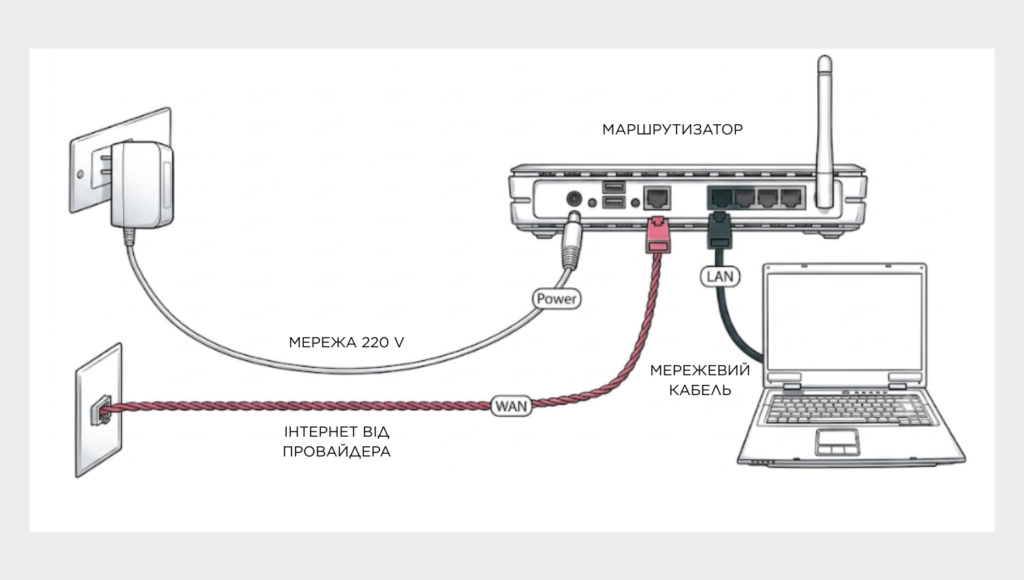
Wi-Fi використовує різні стандарти та частотні діапазони, від класичних до найсучасніших. Залежно від обладнання мережа може працювати в трьох основних діапазонах:
- 2,4 ГГц – базовий діапазон для більшості старих та сучасних пристроїв. Забезпечує більшу дальність, але чутливіший до перешкод.
- 5 ГГц – використовується у стандартах Wi-Fi 5 та новіші. Дає більшу швидкість, але гірше проходить через стіни.
- 6 ГГц – найсучасніший діапазон (від 5,925 до 7,125 ГГц), доступний у стандартах Wi-Fi 6E та Wi-Fi 7. Він вільний від перешкод та забезпечує максимальну пропускну здатність (канали до 320 МГц у Wi-Fi 7).
Розподіл діапазонів за стандартами:
- Wi-Fi 4 (802.11n): 2,4 ГГц / 5 ГГц;
- Wi-Fi 5 (802.11ac): 5 ГГц (і 2,4 ГГц на деяких пристроях);
- Wi-Fi 6 (802.11ax): 2,4 ГГц / 5 ГГц;
- Wi-Fi 6E / 7: 2,4 ГГц / 5 ГГц / 6 ГГц.
Підключення виконується стандартно: через системний трей виберіть потрібний SSID та введіть пароль. Для захисту мережі використовуються сучасні протоколи шифрування, такі як WPA2-PSK або WPA3, які запобігають несанкціонованому доступу до даних. Ви можете уточнити підтримувані стандарти адаптера в документації до обладнання – це допоможе при виборі відповідного сучасного маршрутизатора.
Якщо мережа не видно, перевірте, чи активний адаптер у параметрах операційної системи, і чи немає обмежень щодо видимості SSID у налаштуваннях маршрутизатора. У разі нестабільного сигналу можна змінити канал на маршрутизаторі або перемістити пристрій ближче до джерела сигналу — іноді просте регулювання антени дає помітний ефект.
Встановлення та налаштування Wi-Fi адаптера
Тип адаптера визначає зручність встановлення та якість зв’язку: внутрішні PCIe-карти зазвичай забезпечують більш стабільне з’єднання та кращу антену, зовнішні USB-адаптери прості в установці та зручні при перенесенні між пристроями. Після фізичної установки адаптера потрібно встановити драйвери, щоб операційна система могла з ним працювати. Windows нерідко підхоплює драйвери автоматично, але за відсутності автоматичного розпізнавання драйвери можна встановити з комплекту з диска або завантажити з офіційного сайту виробника пристрою.
Якщо коректно встановлено драйвери, адаптер з’явиться у списку мережних пристроїв. Далі виберіть мережу через системний трей та введіть пароль. За потреби в Центрі керування мережами та загальним доступом доступні додаткові параметри адаптера, включаючи енергозбереження та тип мережі. Для покращення прийому сигналу варто перевірити наявність зовнішньої антени та за можливості встановити адаптер у порт з більш високою пропускною здатністю, наприклад USB 3.0 для зовнішніх пристроїв.
Чому комп’ютер не бачить інтернет: пошук несправностей
Якщо Інтернет недоступний, почніть із перевірки фізичного стану обладнання. Переконайтеся, що кабелі не пошкоджені та надійно вставлені в порти Ethernet комп’ютера та маршрутизатора. Перезавантаження маршрутизатора та модему часто усуває тимчасові збої: вимкніть живлення на 30 секунд і увімкніть знову. Індикатори на корпусі маршрутизатора підкажуть, чи сигнал провайдера і чи активні LAN/WLAN-порти.
Перевірте мережний адаптер у Менеджері пристроїв — він повинен бути відключений і повинен показувати помилки. Застарілі або пошкоджені драйвери нерідко спричиняють проблеми, їх варто оновити через Диспетчер пристроїв або за допомогою завантажених файлів. Неправильно задані мережеві параметри, у тому числі некоректний IP або DNS, також заважають доступу до мережі; перевірте їх у Центрі керування мережами та спільним доступом.
Брандмауер або антивірус можуть блокувати з’єднання. Тимчасове відключення цих програм допоможе зрозуміти, чи проблема з ними пов’язана. Якщо локальна діагностика не дала результату, можлива несправність лінії провайдера або роботи обладнання провайдера. У такому випадку зв’яжіться з техпідтримкою для віддаленої перевірки та допомоги. Щоб забезпечити стабільний інтернет без світла, доцільно використовувати сучасні технології енергонезалежного підключення. З усіх питань налаштування та діагностики можна звернутися до фахівців SOYUZ Telecom.
Як перевірити налаштування IP-адреси та DNS
Перевірка та коригування IP та DNS здійснюється через Центр керування мережами та загальним доступом. Відкрийте Зміна параметрів адаптера, знайдіть адаптер — Ethernet або Wi-Fi — і через Властивості увійдіть до параметрів Протоколу Інтернету версії 4 (TCP/IPv4). Тут відображаються поточні параметри: автоматичне отримання IP та DNS означає роботу через DHCP. Якщо вибрано статичні адреси, переконайтеся, що введені значення відповідають конфігурації мережі та рекомендаціям провайдера.
Для відновлення параметрів мережі та очищення кешу DNS можна скористатися командним рядком з правами адміністратора. Для глибокої діагностики та швидкого скидання налаштувань використовується командний рядок (вона консоль). Це спеціальний інструмент Windows, який дозволяє керувати системою за допомогою текстових команд, оминаючи графічне меню.
Як увійти до командного рядка:
- Натисніть клавішу Windows (значок «Пуск» на клавіатурі) або натисніть на іконку пошуку на панелі завдань.
- Введіть у рядку пошуку слово cmd.
- У результатах з’явиться «Командний рядок». Натисніть на неї правою кнопкою миші та виберіть «Запуск від імені адміністратора» (це важливо, тому що для зміни параметрів мережі потрібні підвищені права).
- Відкриється чорне вікно – це і є консоль.
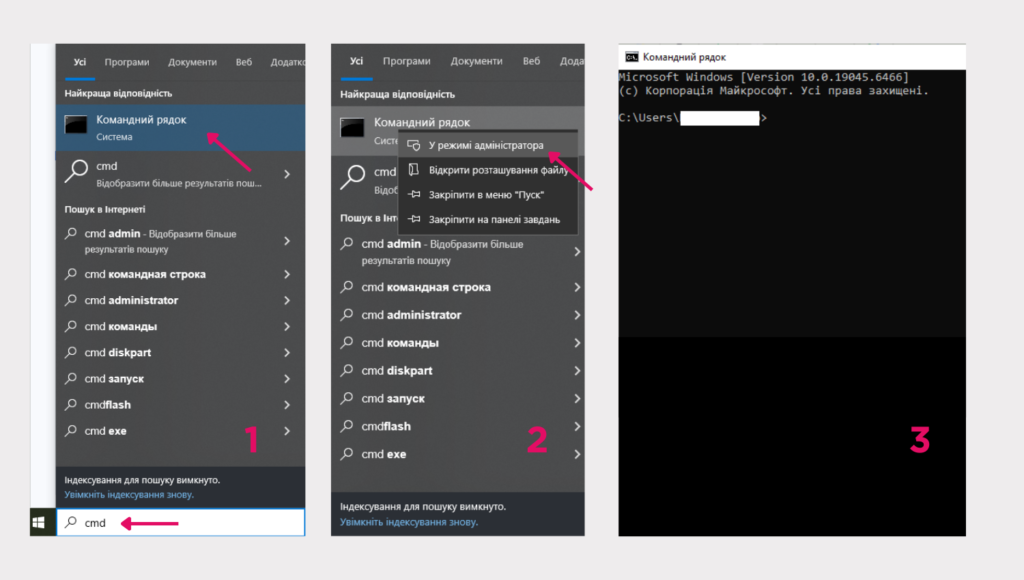
Після цього ви можете вводити команди для діагностики та скидання мережі:
- ipconfig /all;
- ipconfig /release;
- ipconfig /renew;
- ipconfig /flushdns.
Команда ipconfig /all виводить повну інформацію про мережеві адаптери, ipconfig /release звільняє поточну адресу, ipconfig /renew запитує новий IP від DHCP, а ipconfig /flushdns очищає кеш DNS-резолвера — ці дії допомагають усунути багато поширених проблем з доступом до ресурсів у мережі.
Поради щодо вибору обладнання для стабільного зв’язку
Вибір маршрутизатора та адаптерів безпосередньо впливає на якість з’єднання. Зверніть увагу на стандарти Wi-Fi, що підтримуються, і наявність двох діапазонів 2.4/5 ГГц для гнучкого налаштування мережі. Гігабітні Ethernet-порти забезпечать достатню пропускну здатність для дротових пристроїв. Наявність зовнішніх антен чи потужних внутрішніх модулів покращує покриття. USB-порти надають додаткові можливості для підключення накопичувачів або принтерів.
При виборі Wi-Fi адаптера враховуйте інтерфейс підключення: USB 3.0 краще для зовнішніх адаптерів через більшу пропускну здатність, а внутрішні PCIe-модулі зазвичай забезпечують краще покриття. Для більшості домашніх сценаріїв Cat5e вистачає для 1 Гбіт/с, а Cat6 стане в нагоді при необхідності вищої швидкості на коротких відстанях. У великих приміщеннях ефективним рішенням стають Mesh-системи з кількох вузлів, які створюють єдину бездротову мережу та зменшують “мертві зони”. у будинку.
Розміщення маршрутизатора впливає на якість сигналу: ставте пристрій у центральній частині приміщення, уникайте товстих стін та великих металевих об’єктів. Тримайте маршрутизатор подалі від джерел перешкод, таких як мікрохвильові печі та радіотелефони. При сумнівах у виборі обладнання чи оптимальної конфігурації скористайтесь консультацією техпідтримки — фахівці допоможуть підібрати обладнання відповідно до ваших завдань та тарифу, щоб організувати стабільне VIP інтернет підключення.