


Почему не работает интернет, причины и решение
Когда сетевое соединение прерывается, важно действовать последовательно, двигаясь от базовых проверок к утилитам системного анализа. Это позволяет исключить банальные причины до погружения в конфигурацию оборудования.

Почему пропал интернет, топ-10 причин
1. Финансовая сторона, недостаток средств на балансе
Доступ к услугам может быть ограничен, если начался новый расчетный период или закончились деньги на счете. При недостаточном балансе вы можете оформить кредит на сумму ежемесячной абонплаты.
Диагностика: Перейдите в личный кабинет абонента или позвоните на горячую линию оператора.
Что проверить: Проверьте текущий баланс лицевого счета, статус активности текущего тарифного плана и наличие принудительной финансовой блокировки.
2. Магистральные аварии, плановые работы и инфраструктура
Проблемы на уровне узлов агрегации, обрывы оптических магистралей или плановые модернизации оборудования провайдера полностью блокируют услугу.
Диагностика: Ознакомьтесь с информацией на сайте или позвоните на линию оператора.
Симптоматика: Массовое пропадание сигнала у соседей по подъезду или дому указывает на отказ коммутатора дома или обесточивание оптического узла. Также индикация на оптических терминалах (LOS-потеря сигнала) указывает на потерю сигнала.
3. Перегрузка домашней сети множеством подключений и приложений
Даже при исправной линии роутер может перестать пропускать трафик из-за высокой нагрузки от подключенных гаджетов или фоновых загрузок.
- Симптоматика: Интернет «зависает», страницы загружаются крайне медленно или вылетают ошибки тайм-аута соединения, когда в сети одновременно работают несколько устройств (смартфоны, Smart TV, торрент-клиенты).
- Что проверить: Отключите фоновые загрузки и автообновления на ПК и консолях. Перейдите в веб-интерфейс роутера, проверьте список активных клиентов и временно отключите неиспользуемые гаджеты от Wi-Fi.
4. Сбои сетевого адаптера, ОС и устаревшие драйверы
Проблема может быть локальной для конкретного компьютера или ноутбука: сетевая карта зависает при выходе из спящего режима, либо драйвер адаптера сбоит после обновления операционной системы.
- Симптоматика: На смартфонах и других устройствах интернет работает стабильно, а на компьютере отображается статус «Без доступа к интернету» или сетевой адаптер полностью исчезает из списка устройств.
- Что проверить: В Диспетчере устройств Windows отключите и заново включите сетевой адаптер. В случае сбоя выполните сброс сетевых параметров (Параметры -> Сеть и Интернет -> Дополнительные сетевые параметры -> Сброс сети) и перезагрузите ПК.
Не работает интернет из-за роутера, кабеля или подключения
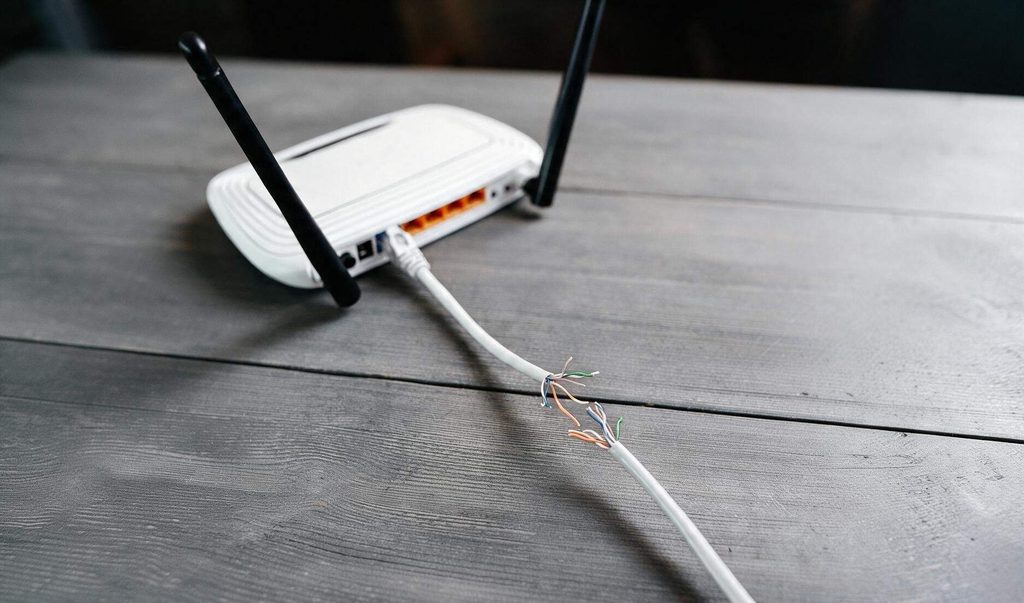
5. Сбои роутера и аппаратная перегрузка
Бюджетные роутеры имеют ограниченный объем оперативной памяти и не самые мощные процессоры. При высокой сетевой нагрузке — например, когда одновременно идет скачивание торрентов, просмотр видео в 4K и игра в онлайн-игры — устройство не успевает обрабатывать поток запросов и просто зависает.
Решение:
- Выполните простую перезагрузку: выключите роутер из розетки на 1–2 минуты и включите обратно.
- При регулярных зависаниях ограничьте максимальную скорость и число активных фоновых загрузок в настройках торрент-клиента или программ для скачивания файлов.
- Чтобы войти в панель управления роутером, откройте браузер и введите служебный адрес. Точный адрес панели, а также стандартный логин и пароль указаны на наклейке с обратной (нижней) стороны роутера.
- В разделе системных настроек проверьте наличие доступных обновлений и обновите прошивку роутера.
- Если роутер постоянно сбрасывает подключение, перестает реагировать на перезагрузку или «теряет» Wi-Fi сеть, выполните сброс до заводских параметров. Для этого при включенном роутере зажмите кнопку Reset (сзади корпуса) на 10–15 секунд, после чего повторно укажите настройки подключения от провайдера.
6. Физические дефекты кабелей и проблемные порты RJ-45
Сетевые кабели чувствительны к физическим воздействиям.
- Затухание и наводки: Изгибы с радиусом менее 4 диаметров кабеля, сильное натяжение или прокладка рядом с силовыми линиями 220V без экранирования создают электромагнитные помехи.
- Проблема с коннектором RJ-45: Окисление медных жил, обламывание пластикового фиксатора или некачественный обжим приводит к падению скорости со 1000 Мбит/с до 10 Мбит/с или постоянным разрывам связи.
- Решение: Осмотрите коннекторы. Переподключите кабель до характерного щелчка. При физическом повреждении, подключите новый кабель.
7. Перебои в питании и нестабильное напряжение в сети
Кратковременные просадки напряжения в электросети или импульсные скачки часто приводят к зависанию роутера, «залипанию» прошивки или выходу из строя внешнего блока питания (особенно при работе от генераторов и дешевых павербанков).
- Симптоматика: Интернет исчезает сразу после скачка света или переключения на резервное питание (PowerBank / Mini-UPS). Индикаторы на роутере могут гореть, но устройство перестает реагировать на подключение.
- Что проверить: Перезагрузите роутер и оптический терминал (ONU), полностью обесточив их на 1–2 минуты для сброса заряда конденсаторов. Если сеть пропадает регулярно при переходе на павербанк, убедитесь, что ваши DC-кабели и преобразователи выдерживают суммарное потребление тока.
8. Конфигурация DNS и сетевых протоколов
Сбои в работе DNS-серверов приводят к тому, что браузер не может преобразовать текстовые адреса сайтов (например, google.com) в IP-адреса, хотя само соединение с интернетом присутствует.
Решение на уровне ОС (Windows):
- Нажмите Win + R, введите ncpa.cpl и нажмите Enter.
- Кликните правой кнопкой мыши по вашему активному сетевому адаптеру -> Свойства -> Протокол IP версии 4 (TCP/IPv4) -> Свойства.
- Убедитесь, что выбран пункт «Получить адрес DNS-сервера автоматически» — для правильной работы сети рекомендуется использовать DNS-серверы провайдера по умолчанию.
- Очистите кеш DNS и сбросьте сетевые протоколы в командной строке (от имени Администратора):
- ipconfig /flushdns
- ipconfig /registerdns
- netsh winsock reset
- Перезагрузите ПК.
9. Программные блокировки: Антивирусы, Firewall, Вредоносное ПО
Строгие правила сетевых экранов, сбои в работе защитных модулей антивируса или вредоносные программы могут перехватывать и блокировать сетевые порты, закрывая доступ к веб-страницам.
Диагностика и решение:
- Временно отключите защиту: Зайдите в настройки вашего антивируса/фаервола и приостановите сетевую защиту или модуль веб-экрана (например, проверку SSL-трафика). Если интернет заработал — настройте исключения в антивирусе.
- Проверьте безопасный режим: Чтобы убедиться, что проблема в стороннем софте, перезагрузите ПК в Безопасном режиме с загрузкой сетевых драйверов. Для этого удерживайте клавишу Shift и нажмите Перезагрузка в меню «Пуск» -> далее выберите Поиск и устранение неисправностей -> Параметры загрузки -> Перезагрузить -> нажмите F5 (или 5). Если в этом режиме интернет работает — причину создают программы из автозагрузки.
- Проверьте файл hosts: Перейдите в папку C:\Windows\System32\drivers\etc, откройте файл hosts через «Блокнот». По умолчанию в нем не должно быть строчек с адресами сайтов в самом низу (все стандартные строки начинаются со знака #). Если внизу файла есть записи без # с упоминанием сайтов или IP-адресами (например, 127.0.0.1 google.com), удалите их и сохраните файл.
- Проверьте настройки прокси: Нажмите Win + I -> откройте Сеть и Интернет -> Прокси. Убедитесь, что тумблер «Использовать прокси-сервер» выключен.
10. Погодные условия и внешние факторы воздействия
Гроза, сильный порывистые ветры, падение деревьев или скачки напряжения в районе часто приводят к повреждению внешних линий связи или выходу из строя оборудования на доме.
- Симптоматика: Интернет внезапно пропал во время или сразу после сильной непогоды/грозы. При этом домашнее оборудование исправно включено, но сигнал от провайдера отсутствует.
- Что проверить: Осмотрите входящий в квартиру кабель на видимые повреждения за окном или в коридоре. Если физических повреждений внутри нет, дождитесь окончания непогоды и свяжитесь с поддержкой для уточнения статуса линии в вашем районе.
Пошаговый алгоритм технической диагностики
Если визуальный осмотр оборудования и кабелей не дал результатов, выполните простую пошаговую диагностику на своем компьютере или смартфоне.
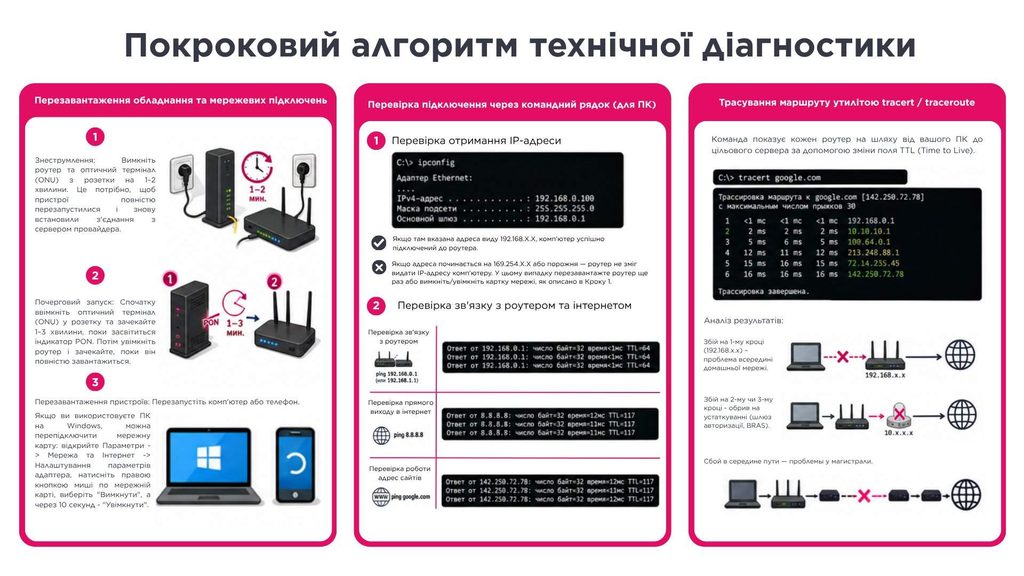
Шаг 1. Перезагрузка оборудования и сетевых подключений
Простая перезагрузка помогает исправить большинство временных сбоев и ошибок в работе роутера или компьютера.
- Обесточивание: Выключите роутер и оптический терминал (ONU) из розетки на 1–2 минуты. Это нужно, чтобы устройства полностью перезапустились и заново установили соединение с сервером провайдера.
- Поочередный запуск: Сначала включите в розетку оптический терминал (ONU) и подождите 1–3 минуты, пока загорится индикатор PON. Затем включите роутер и дождитесь, пока он полностью загрузится.
- Перезагрузка устройств: Перезапустите компьютер или телефон. Если вы используете ПК на Windows, можно переподключить сетевую карту: откройте Параметры -> Сеть и Интернет -> Настройка параметров адаптера, нажмите правой кнопкой мыши по вашей сетевой карте, выберите «Отключить», а через 10 секунд — «Включить».
Шаг 2. Проверка подключения через командную строку (для ПК)
Если интернет не заработал, можно проверить, видит ли компьютер роутер и внешний интернет.
Проверка получения IP-адреса
- Нажмите комбинацию клавиш Win + R, введите cmd и нажмите Enter.
- В открывшемся черном окне введите команду ipconfig и нажмите Enter.
- Найдите строку IPv4-адрес:
- Если там указан адрес вида 192.168.X.X — компьютер успешно подключен к роутеру.
- Если адрес начинается на 169.254.X.X или пустой — роутер не смог выдать IP-адрес компьютеру. В этом случае перезагрузите роутер еще раз или выключите/включите сетевую карту, как описано в Шаге 1.
Проверка связи с роутером и интернетом (команда ping)
Чтобы быстро узнать, где именно обрывается соединение — на вашем устройстве, на роутере или дальше у провайдера — выполните быструю проверку:
- Как открыть командную строку: Нажмите комбинацию клавиш Win + R, введите cmd и нажмите Enter.
- Проверка связи с роутером: Скопируйте и вставьте команду ping 192.168.0.1 (или ping 192.168.1.1) и нажмите Enter.
- Результат: Если вы видите ответы с временем задержки (например, Время<1мс), связь с роутером есть. Если пишет «Превышен срок ожидания» — проблема в кабеле, Wi-Fi соединении или роутер повис.
- Проверка прямого выхода в интернет: Скопируйте и вставьте команду ping 8.8.8.8 и нажмите Enter.
- Результат: Если пакеты успешно отправляются, значит физически интернет в дом поступает.
- Проверка работы адресов сайтов: Скопируйте и вставьте команду ping google.com и нажмите Enter.
- Результат: Если команда ping 8.8.8.8 работает, а ping google.com выдает ошибку «Не удалось обнаружить узел» — интернет есть, но сбоят DNS-серверы (потребуется очистка кеша DNS или их смена, как описано в пункте 8).
Трассировка маршрута утилитой tracert / traceroute
Команда показывает каждый роутер на пути от вашего ПК до целевого сервера, используя изменение поля TTL (Time to Live).
Введите в командную строку: tracert google.com
Анализ результатов:
- Сбой на 1-м шаге (192.168.x.x) — проблема внутри домашней сети.
- Сбой на 2-м или 3-м шаге — обрыв на оборудовании (шлюз авторизации, BRAS).
- Сбой в середине пути — проблемы у магистрали.
Автономность и питание оборудования при отключении света: за что отвечает провайдер, а за что — абонент
При отсутствии сетевого электричества, интернет работающий без света с пассивной оптической сетью продолжает функционировать, так как станционное оборудование провайдера запитывается от мощных аккумуляторов и дизель-генераторов. Для сохранения оптоволоконного интернета внутри помещения абоненту самостоятельно необходимо обеспечить питание для своего домашнего оборудования – оптического терминала (ONU) и роутера.
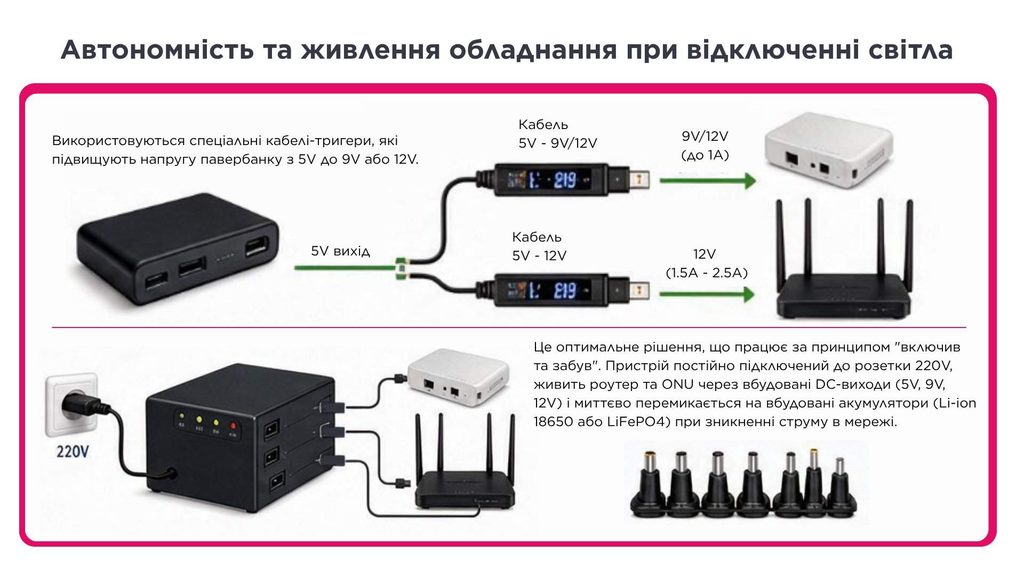
Как правильно подобрать параметры питания
Где смотреть характеристики: Точные параметры напряжения (В / V) и силы тока (А / A) всегда указаны на родных блоках питания, которые вы получили вместе с роутером и терминалом ONU (а также на наклейках снизу самих устройств).
- Терминал ONU: Обычные параметры — 9V или 12V (ток до 1A).
- Роутер: Чаще всего требует 12V (ток от 1.5A до 2.5A).
Важно: Не пытайтесь запитать оба устройства одновременно от одного стандартного дешёвого USB-кабеля через разветвитель. Из-за нехватки мощности оборудование либо вообще не включится, либо будет постоянно перезагружаться при нагрузке, а сам кабель-преобразователь может перегреться и выйти из строя.
Вариант A. Павербанк + DC-DC преобразователи (Step-Up кабели)
Используются специальный кабели-триггеры, которые повышают напряжение павербанка с 5V до 9V или 12V.
Правила выбора:
- Используйте павербанк с поддержкой быстрых протоколов зарядки (Quick Charge 3.0 или Power Delivery).
- Подбирайте триггеры/кабели, рассчитанные на соответствующую силу тока (не менее 1A-2A для роутера).
- Емкость: Павербанк на 20 000 мАч (реальная отдаемая емкость при 5V ~12 600 мАч) способен обеспечивать работу связки роутер+ONU в течение 5–8 часов в зависимости от нагрузки.
Вариант B. Специализированный бесперебойник (Mini-UPS DC)
Это оптимальное решение, работающее по принципу «включил и забыл». Устройство постоянно подключено к розетке 220V, питает роутер и ONU через встроенные DC-выходы (5V, 9V, 12V) и мгновенно переключается на встроенные аккумуляторы (Li-ion 18650 или LiFePO4) при пропадании тока в сети.
Преимущества: Отсутствие задержки при переключении (роутер не перезагружается), правильная плата защиты BMS, наличие всех необходимых типов штекеров в комплекте. Также читайте статью: Как выбрать оборудование питающее роутер при отключениях света.
Нестандартные проблемы, высокая нагрузка и низкая скорость
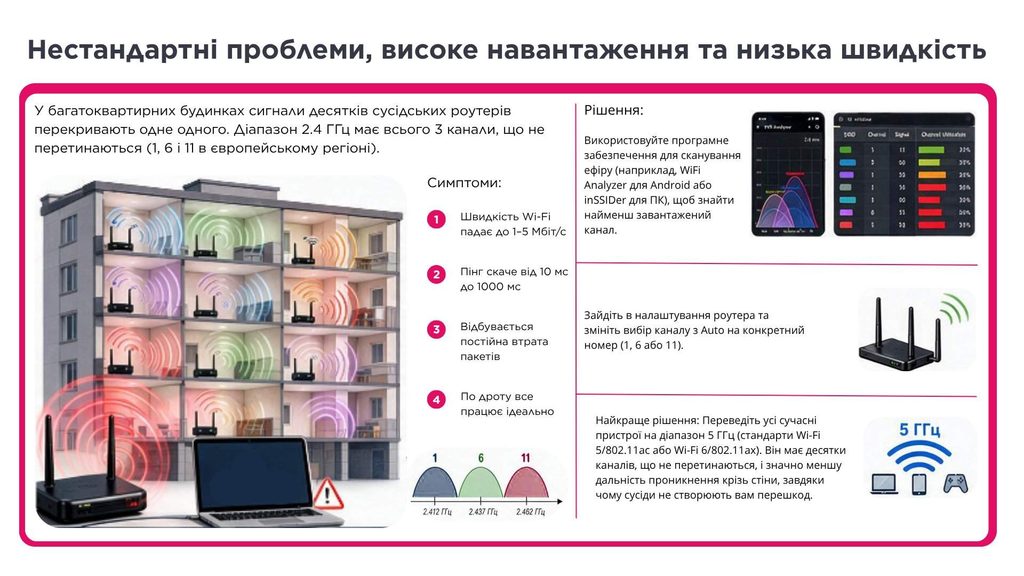
Зашумленность радиоэфира в диапазоне 2.4 ГГц
В многоквартирных домах сигналы десятков соседских роутеров перекрывают друг друга. Диапазон 2.4 ГГц имеет всего 3 непересекающихся канала (1, 6 и 11 в европейском регионе).
Симптомы: Скорость по Wi-Fi падает до 1–5 Мбит/с, пинг скачет от 10 мс до 1000 мс, происходит постоянная потеря пакетов, хотя по проводу всё работает идеально.
Решение:
- Используйте ПО для сканирования эфира (например, WiFi Analyzer для Android или inSSIDer для ПК), чтобы найти наименее загруженный канал.
- Зайдите в настройки роутера и смените выбор канала с Auto на конкретный номер (1, 6 или 11).
- Лучшее решение: Переведите все современные устройства на диапазон 5 ГГц (стандарты Wi-Fi 5 / 802.11ac или Wi-Fi 6 / 802.11ax). Он имеет десятки непересекающихся каналов и значительно меньшую дальность проникновения сквозь стены, благодаря чему соседи не создают вам помех.
Проблемы с кабельной инфраструктурой в доме
В старых домах витая пара категории CAT 5 (до 100 Мбит/с) может пролегать по общей щитовой вместе с силовыми кабелями.
Для гигабитных тарифов обязательно используйте кабель категории CAT 5e или CAT 6 (4 пары / 8 жил). Кабели с 2 парами (4 жилы) физически ограниченны скоростью 100 Мбит/с.
Что делать, если проблема не устранена: чек-лист обращения в поддержку
Если самостоятельные действия не привели к восстановлению подключения, соберите полные технические данные перед контактом с оператором. Это избавит вас от стандартных скриптовых вопросов первой линии техподдержки и позволит сразу перевести заявку на инженеров 2-й линии.
Паспорт заявки в техническую поддержку
- Идентификация: Номер договора / лицевого счета, ФИО владельца, адрес подключения.
- Симптоматика: Точное время возникновения неисправности, характер проблемы (полный обрыв, падение скорости, потеря пакетов, не резолвятся DNS).
- Статус физического уровня (Индикация):
- Индикаторы на ONU: Power (Вкл), PON (Вкл/Мигает/Выкл), LOS (Вкл/Выкл), LAN (Вкл/Выкл).
- Индикаторы на роутере: Power, WAN (Цвет, горит/мигает), LAN.
- Результаты проверок:
- Выполнена ли прямое подключение кабеля провайдера в ПК (без роутера).
- Результаты выполнения команд ping 8.8.8.8 и tracert 8.8.8.8.
- Результаты проверки IP-адреса через ipconfig.
- Выполненные шаги: Перезагрузка оборудования (с паузой в 2 минуты), замена кабелей, проверка баланса.
Передайте эти данные через чат поддержки, личный кабинет или по телефону. Полное техническое описание сократит время диагностики и ускорит выезд мастера для ремонта линии.
Частые вопросы
Почему Wi-Fi подключен, но интернета нет?
Подключение к Wi‑Fi означает, что локальная сеть между вашим устройством и роутером работает, но роутер может не иметь внешнего соединения. Причинами этого могут быть проблемы на стороне провайдера, отсутствие WAN‑соединения, некорректные настройки DNS или IP, либо аппаратная неисправность самого роутера. Проверьте статус WAN в веб‑интерфейсе и состояние индикаторов на оптическом терминале. Если внутренняя сеть работает, но внешний канал отсутствует, соберите информацию и обратитесь в техподдержку для дальнейшей диагностики.
Почему интернет пропал после отключения света?
Интернет зависит от работы активного оборудования, которое требует питания. При отключении электричества роутер, ONU и оборудование провайдера перестают работать, что приводит к разрыву связи. После восстановления питания все эти устройства должны корректно загрузиться и зарегистрироваться в сети. Иногда требуется дополнительное время для восстановления узлов провайдера, особенно после масштабных аварий или длительных отключений.
Почему роутер работает, а интернета нет?
Наличие питания и работа индикаторов роутера не гарантируют доступ в глобальную сеть, если роутер не получает сигнал от провайдера. Возможные причины включают отсутствие или повреждение кабеля, работы на стороне провайдера или неправильные настройки, мешающие получению внешнего IP‑адреса. Проверьте подключение сети и параметры в разделе настроек роутера, а также состояние оптического терминала. При необходимости зафиксируйте состояние индикаторов и свяжитесь со службой поддержки.
Почему интернет не работает на одном устройстве?
Если другие устройства в сети имеют доступ, а одно остаётся без интернета, проблема, скорее всего, локальна для этого девайса. Возможные причины: неисправность Wi‑Fi адаптера или сетевой карты, статический IP в настройках, неправильные DNS‑адреса, блокировка фаерволом или антивирусом, наличие вредоносного ПО, старые или поврежденные драйверы, либо аппаратная неисправность. Проверьте сетевые настройки, перезагрузите устройство, обновите драйверы и выполните антивирусную проверку. Если после всех шагов проблема сохраняется, обратитесь к специалисту для аппаратной диагностики.