


Чому не працює інтернет, причини та рішення
Коли мережне з’єднання переривається, важливо діяти послідовно, рухаючись від базових перевірок до утиліт системного аналізу. Це дозволяє унеможливити банальні причини до занурення в конфігурацію обладнання.

Чому зник інтернет, топ-10 причин
1. Фінансова сторона, брак коштів на балансі
Доступ до послуг може бути обмежений, якщо розпочався новий розрахунковий період або закінчилися гроші на рахунку. За недостатнього балансу ви можете оформити кредит на суму щомісячної абонплати.
Діагностика: Перейдіть до особистого кабінету абонента або зателефонуйте на гарячу лінію оператора.
Що перевірити: Перевірте поточний баланс особового рахунку, статус активності поточного тарифного плану та наявність примусового фінансового блокування.
2. Магістральні аварії, планові роботи та інфраструктура
Проблеми на рівні вузлів агрегації, обриви оптичних магістралей або планові модернізації обладнання провайдера повністю блокують послугу.
Діагностика: Ознайомтеся з інформацією на сайті або зателефонуйте на лінію оператора.
Симптоматика: Масове пропадання сигналу у сусідів по під’їзду або будинку вказує на відмову комутатора будинку або знеструмлення оптичного вузла. Також індикація на оптичних терміналах (LOS-втрата сигналу) вказує на втрату сигналу.
3. Перевантаження домашньої мережі безліччю підключень та додатків
Навіть при справній лінії роутер може перестати пропускати трафік через високе навантаження від підключених гаджетів або фонових завантажень.
- Симптоматика: Інтернет «зависає», сторінки завантажуються вкрай повільно або вилітають помилки тайм-ауту з’єднання, коли в мережі одночасно працюють кілька пристроїв (смартфони, Smart TV, торрент-клієнти).
- Що перевірити: Вимкніть фонові завантаження та оновлення на ПК та консолях. Перейдіть до веб-інтерфейсу роутера, перевірте список активних клієнтів і тимчасово відключіть гаджети, що не використовуються, від Wi-Fi.
4. Збої мережного адаптера, ОС та застарілі драйвери
Проблема може бути локальною для конкретного комп’ютера або ноутбука: мережна карта зависає при виході зі сплячого режиму або драйвер адаптера збоїть після оновлення операційної системи.
- Симптоматика: На смартфонах та інших пристроях інтернет працює стабільно, а на комп’ютері відображається статус «Без доступу до інтернету» або мережний адаптер повністю зникає зі списку пристроїв.
- Що перевірити: У Диспетчері пристроїв Windows вимкніть і знову увімкніть адаптер мережі. У разі збою виконайте скидання мережевих параметрів (Параметри -> Мережа та Інтернет -> Додаткові мережні параметри -> Скидання мережі) та перезавантажте ПК.
Не працює інтернет через роутер, кабель або підключення
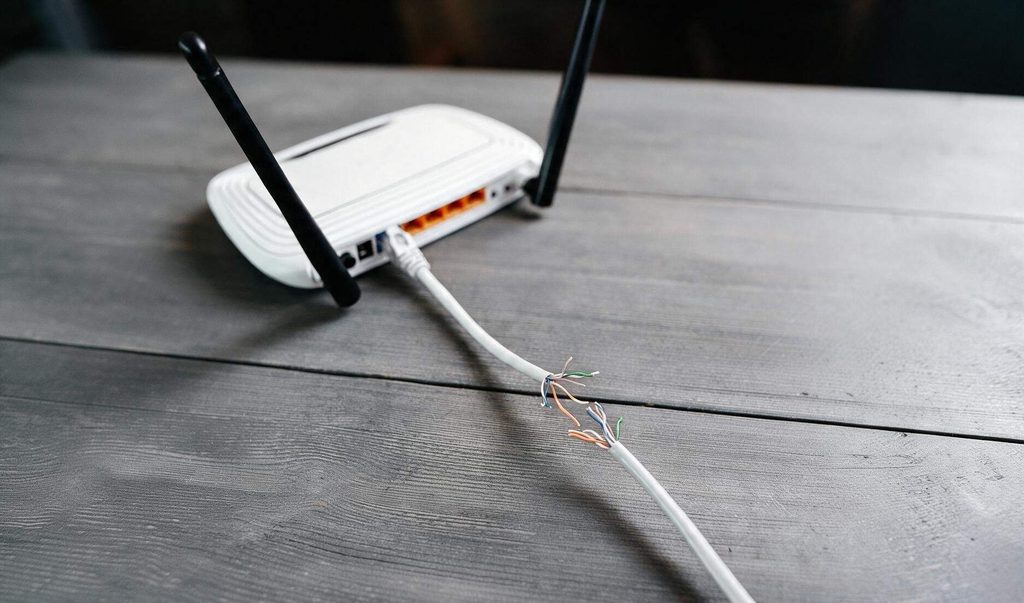
5. Збої роутера та апаратне перевантаження
Бюджетні роутери мають обмежений обсяг оперативної пам’яті та не найпотужніші процесори. При високому навантаженні мережі — наприклад, коли одночасно йде завантаження торентів, перегляд відео в 4K та гра в онлайн-ігри — пристрій не встигає обробляти потік запитів і просто зависає.
Рішення:
- Виконайте просте перезавантаження: вимкніть роутер з розетки на 1-2 хвилини і увімкніть назад.
- При регулярних зависаннях обмежте максимальну швидкість та кількість активних фонових завантажень у налаштуваннях торрент-клієнта або програм для завантаження файлів.
- Щоб увійти до панелі керування роутером, відкрийте браузер та введіть службову адресу. Точна адреса панелі, а також стандартний логін та пароль вказані на наклейці зі зворотного (нижнього) боку роутера.
- У розділі системних налаштувань перевірте наявність доступних оновлень та оновіть прошивку роутера.
- Якщо роутер постійно скидає підключення, перестає реагувати на перезавантаження або «втрачає» Wi-Fi мережа, виконайте скидання до заводських параметрів. Для цього при включеному роутері затисніть кнопку Reset (ззаду корпусу) на 10-15 секунд, після чого повторно вкажіть налаштування підключення від провайдера.
6. Фізичні дефекти кабелів та проблемні порти RJ-45
Мережні кабелі чутливі до фізичних впливів.
- Згасання та наведення: Вигини з радіусом менше 4 діаметрів кабелю, сильний натяг або прокладання поруч із силовими лініями 220V без екранування створюють електромагнітні перешкоди.
- Проблема з конектором RJ-45: Окислення мідних жил, обламування пластикового фіксатора або неякісний обтиск призводить до падіння швидкості з 1000 Мбіт/с до 10 Мбіт/с або постійним розривам зв’язку.
- Рішення: Огляньте конектори. Перепідключіть кабель до характерного клацання. Під час фізичного пошкодження підключіть новий кабель.
7. Перебої в живленні та нестабільна напруга в мережі
Короткочасні просідання напруги в електромережі або імпульсні стрибки часто призводять до зависання роутера, «залипання» прошивки або виходу з ладу зовнішнього блока живлення (особливо під час роботи від генераторів та дешевих павербанків).
- Симптоматика: Інтернет зникає відразу після стрибка світла або перемикання на резервне харчування (PowerBank/Mini-UPS). Індикатори на роутері можуть горіти, але пристрій перестає реагувати на підключення.
- Що перевірити: Перезавантажте роутер і оптичний термінал (ONU), повністю знеструмивши їх на 1-2 хвилини для скидання заряду конденсаторів. Якщо мережа пропадає регулярно при переході на павербанк, переконайтеся, що ваші DC-кабелі та перетворювачі витримують сумарне споживання струму.
8. Конфігурація DNS та мережевих протоколів
Збої в роботі DNS-серверів призводять до того, що браузер не може перетворити текстові адреси сайтів (наприклад, google.com) на IP-адреси, хоча саме з’єднання з інтернетом є.
Рішення на рівні ОС (Windows):
- Натисніть Win + R, введіть ncpa.cpl та натисніть Enter.
- Клікніть правою кнопкою миші по активному мережному адаптеру -> Властивості -> Протокол IP версії 4 (TCP/IPv4) -> Властивості.
- Переконайтеся, що вибрано «Отримати адресу DNS-сервера автоматично» — Для правильної роботи мережі рекомендується використовувати DNS-сервери провайдера за промовчанням.
- Очистіть кеш DNS і скиньте мережеві протоколи в командному рядку (від імені Адміністратора):
- ipconfig /flushdns
- ipconfig /registerdns
- netsh winsock reset
- Перезавантажте ПК.
9. Програмні блокування: Антивіруси, Firewall, Шкідливе ПЗ
Суворі правила мережевих екранів, збої в роботі захисних модулів антивірусу або шкідливі програми можуть перехоплювати та блокувати мережні порти, закриваючи доступ до веб-сторінок.
Діагностика та рішення:
- Тимчасово вимкніть захист: Зайдіть у налаштування вашого антивіруса/фаєрволу та призупиніть мережевий захист або модуль веб-екрана (наприклад, перевірку SSL-трафіку). Якщо інтернет запрацював — налаштуйте винятки в антивірусі.
- Перевірте безпечний режим: Щоб переконатися, що проблема у сторонньому софті, перезавантажте ПК у Безпечному режимі із завантаженням мережевих драйверів. Для цього утримуйте клавішу Shift і натисніть Перезавантаження в меню «Пуск» -> далі виберіть Пошук та усунення несправностей -> Параметри завантаження -> Перезавантажити -> натисніть F5 (або 5). Якщо в цьому режимі Інтернет працює — причину створюють програми із автозавантаження.
- Перевірте файл hosts: Перейдіть до папки C:\Windows\System32\drivers\etc, відкрийте файл hosts через «Блокнот». За замовчуванням у ньому не повинно бути рядків з адресами сайтів у самому низу (усі стандартні рядки починаються зі знака #). Якщо внизу файлу є записи без # із згадкою сайтів або IP-адресами (наприклад, 127.0.0.1 google.com), видаліть їх та збережіть файл.
- Перевірте параметри проксі: Натисніть Win + I -> відкрийте Мережа та Інтернет -> Проксі. Переконайтеся, що тумблер «Використовувати проксі-сервер» вимкнено.
10. Погодні умови та зовнішні фактори впливу
Гроза, сильний поривчасті вітри, падіння дерев або стрибки напруги в районі часто призводять до пошкодження зовнішніх ліній зв’язку або виходу з ладу обладнання на будинку.
- Симптоматика: Інтернет раптово зник під час або одразу після сильної негоди/грози. При цьому домашнє обладнання справно увімкнено, але сигнал від провайдера відсутній.
- Що перевірити: Огляньте кабель, що входить у квартиру, на видимі пошкодження за вікном або в коридорі. Якщо фізичних пошкоджень усередині немає, дочекайтеся закінчення негоди та зв’яжіться з підтримкою для уточнення статусу лінії у вашому районі.
Покроковий алгоритм технічної діагностики
Якщо візуальний огляд обладнання та кабелів не дав результатів, виконайте просту покрокову діагностику на своєму комп’ютері або смартфоні.
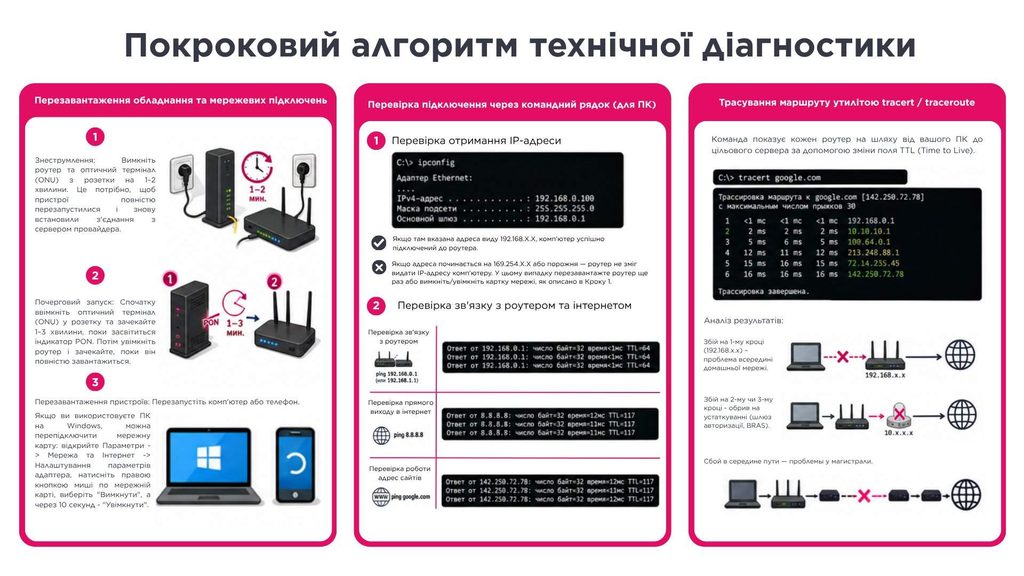
Крок 1. Перезавантаження обладнання та мережевих підключень
Просте перезавантаження допомагає виправити більшість тимчасових збоїв та помилок у роботі роутера або комп’ютера.
- Знеструмлення: Вимкніть роутер і оптичний термінал (ONU) з розетки на 1-2 хвилини. Це потрібно, щоб пристрої повністю перезапустилися і знову встановили з’єднання з сервером провайдера.
- Почерговий запуск: Спочатку ввімкніть в розетку оптичний термінал (ONU) і зачекайте 1-3 хвилини, поки засвітиться індикатор PON. Потім увімкніть роутер і зачекайте, поки він повністю завантажиться.
- Перезавантаження пристроїв: Перезапустіть комп’ютер або телефон. Якщо ви використовуєте ПК на Windows, можна перепідключити мережну картку: відкрийте Параметри -> Мережа та Інтернет -> Налаштування параметрів адаптера, натисніть правою кнопкою миші по вашій мережній карті, виберіть «Вимкнути», а через 10 секунд — «Увімкнути».
Крок 2. Перевірка підключення через командний рядок (для ПК)
Якщо інтернет не запрацював, можна перевірити, чи бачить комп’ютер роутер та зовнішній інтернет.
Перевірка отримання IP-адреси
- Натисніть комбінацію клавіш Win + R, введіть cmd та натисніть Enter.
- У чорному вікні, введіть команду ipconfig і натисніть Enter.
- Знайдіть рядок IPv4-адреси:
- Якщо там вказана адреса виду 192.168.X.X — комп’ютер успішно підключено до роутера.
- Якщо адреса починається на 169.254.X.X або порожній — роутер не зміг видати IP-адресу комп’ютера. У цьому випадку перезавантажте роутер ще раз або вимкніть/увімкніть картку мережі, як описано в Кроку 1.
Перевірка зв’язку з роутером та інтернетом (команда ping)
Щоб швидко дізнатися, де саме обривається з’єднання — на вашому пристрої, на роутері або далі у провайдера — виконайте швидку перевірку:
- Як відкрити командний рядок: Натисніть комбінацію клавіш Win + R, введіть cmd та натисніть Enter.
- Перевірка зв’язку з роутером: Скопіюйте та вставте команду ping 192.168.0.1 (або ping 192.168.1.1) та натисніть Enter.
- Результат: Якщо ви бачите відповіді з часом затримки (наприклад, Час<1мс), зв’язок з роутером є. Якщо пише «Перевищений термін очікування» — проблема в кабелі, Wi-Fi з’єднанні або роутер завис.
- Перевірка прямого виходу в інтернет: Скопіюйте та вставте команду ping 8.8.8.8 та натисніть Enter.
- Результат: Якщо пакети успішно відправляються, значить фізично інтернет в будинок надходить.
- Перевірка роботи адрес сайтів: Скопіюйте та вставте команду ping google.com та натисніть Enter.
- Результат: Якщо команда ping 8.8.8.8 працює, а ping google.com видає помилку «Не вдалося виявити вузол» — Інтернет є, але збоять DNS-сервери (потрібне очищення кешу DNS або їх зміна, як описано в пункті 8).
Трасування маршруту утилітою tracert / traceroute
Команда показує кожен роутер на шляху від вашого ПК до цільового сервера, використовуючи зміну поля TTL (Time to Live).
Введіть у командний рядок: tracert google.com
Аналіз результатів:
- Збій на 1-му кроці (192.168.x.x) — проблема в домашній мережі.
- Збій на 2-му або 3-му кроці — обрив на устаткуванні (шлюз авторизації, BRAS).
- Збій у середині шляху — проблеми біля магістралі.
Автономність та живлення обладнання при відключенні світла: за що відповідає провайдер, а за що — абонент
За відсутності мережної електрики, інтернет який працює без світла з пасивною оптичною мережею продовжує функціонувати, оскільки станційне обладнання провайдера запитується від потужних акумуляторів. Для збереження оптоволоконного інтернету всередині приміщення абоненту самостійно необхідно забезпечити харчування для свого домашнього обладнання – оптичного терміналу (ONU) та роутера.
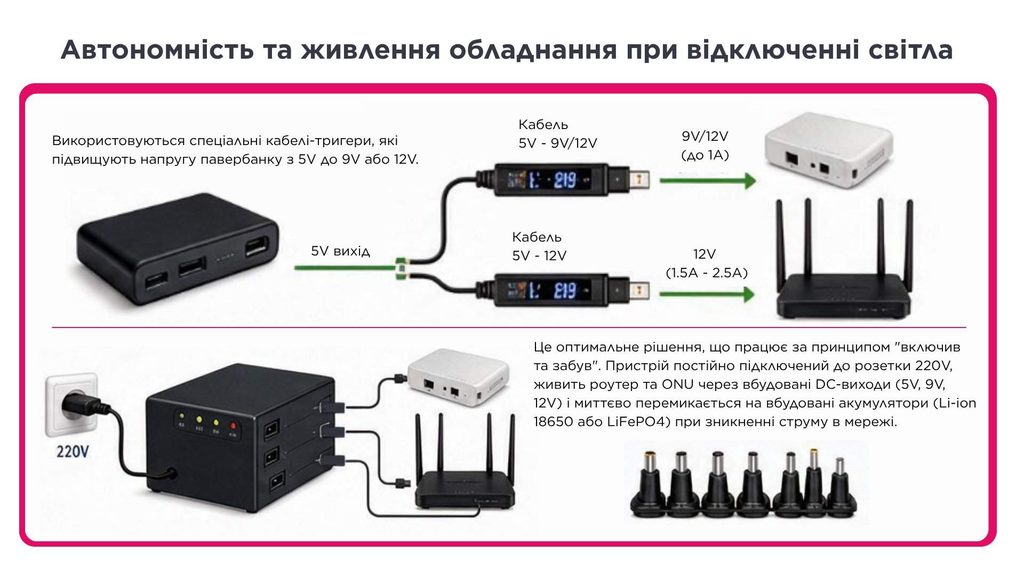
Як правильно підібрати параметри живлення
Де дивитися характеристики: Точні параметри напруги (В/V) та сили струму (А/A) завжди вказані на рідних блоках живлення, які ви отримали разом з роутером та терміналом ONU (а також на наклейках знизу самих пристроїв).
- Термінал ONU: Звичайні параметри — 9V або 12V (струм до 1A).
- Роутер: Найчастіше вимагає 12V (струм від 1.5A до 2.5A).
Важливо: Не намагайтеся запитати обидва пристрої одночасно від одного стандартного дешевого кабелю USB через розгалужувач. Через брак потужності обладнання або взагалі не включиться, або постійно перезавантажуватиметься при навантаженні, а сам кабель-перетворювач може перегрітися і вийти з ладу.
Варіант A. Павербанк + DC-DC перетворювачі (Step-Up кабелі)
Використовуються спеціальні кабелі-тригери, які підвищують напругу павербанку з 5V до 9V або 12V.
Правила вибору:
- Використовуйте павербанк із підтримкою швидких протоколів зарядки (Quick Charge 3.0 або Power Delivery).
- Підбирайте тригери/кабелі, розраховані на відповідну силу струму (не менше 1A-2A для роутера).
- Ємність: Павербанк на 20 000 мАг (реальна віддана ємність при 5V ~12 600 мАч) здатний забезпечувати роботу зв’язування роутер+ONU протягом 5-8 годин в залежності від навантаження.
Варіант B. Спеціалізований безперебійник (Mini-UPS DC)
Це оптимальне рішення, що працює за принципом “включив та забув”. Пристрій постійно підключений до розетки 220V, живить роутер та ONU через вбудовані DC-виходи (5V, 9V, 12V) і миттєво перемикається на вбудовані акумулятори (Li-ion 18650 або LiFePO4) при зникненні струму в мережі.
Переваги: Відсутність затримки під час перемикання (роутер не перезавантажується), правильна плата захисту BMS, наявність усіх необхідних типів штекерів у комплекті. Також читайте статтю: Як вибрати обладнання, що живить роутер при відключеннях світла.
Нестандартні проблеми, високе навантаження та низька швидкість
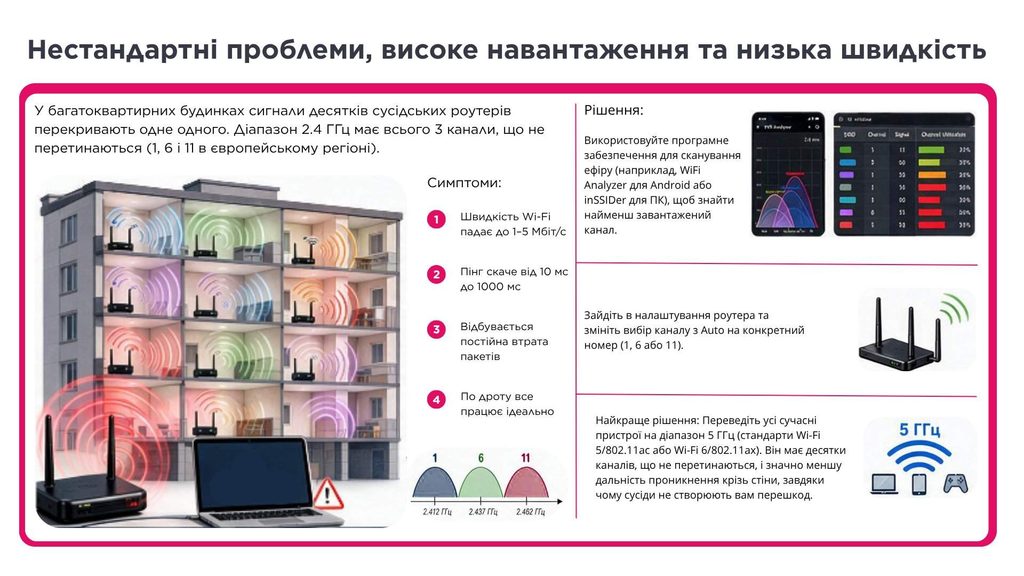
Зашумленість радіоефіру в діапазоні 2.4 ГГц
У багатоквартирних будинках сигнали десятків сусідських роутерів перекривають один одного. Діапазон 2.4 ГГц має всього 3 канали, що не перетинаються (1, 6 і 11 у європейському регіоні).
Симптоми: Швидкість по Wi-Fi падає до 1-5 Мбіт/с, пінг скаче від 10 мс до 1000 мс, відбувається постійна втрата пакетів, хоча по дроту все працює ідеально.
Рішення:
- Використовуйте програмне забезпечення для сканування ефіру (наприклад, WiFi Analyzer для Android або inSSIDer для ПК), щоб знайти найменш завантажений канал.
- Зайдіть у налаштування роутера та змініть вибір каналу з Auto на конкретний номер (1, 6 або 11).
- Найкраще рішення: Переведіть усі сучасні пристрої на діапазон 5 ГГц (стандарти Wi-Fi 5/802.11ac або Wi-Fi 6/802.11ax). Він має десятки каналів, що не перетинаються, і значно меншу дальність проникнення крізь стіни, завдяки чому сусіди не створюють вам перешкод.
Проблеми з кабельною інфраструктурою в будинку
У старих будинках кручена пара категорії CAT 5 (до 100 Мбіт/с) може пролягати загальною щитовою разом із силовими кабелями.
Для гігабітних тарифів обов’язково використовуйте кабель категорії CAT 5e або CAT 6 (4 пари/8 жил). Кабелі з двома парами (4 жили) фізично обмежені швидкістю 100 Мбіт/с.
Що робити, якщо проблема не вирішена: чек-лист звернення на підтримку
Якщо самостійні дії не призвели до відновлення підключення, зберіть повні технічні дані перед контактом із оператором. Це позбавить вас стандартних скриптових питань першої лінії техпідтримки і дозволить відразу перевести заявку на інженерів 2-ї лінії.
Паспорт заявки на технічну підтримку
- Ідентифікація: Номер договору / особового рахунку, ПІБ власника, адреса підключення.
- Симптоматика: Точний час виникнення несправності, характер проблеми (повний обрив, падіння швидкості, втрата пакетів, не резолвуються DNS).
- Статус фізичного рівня (Індикація):
- Індикатори на ONU: Power (Увімк.), PON (Увімк./Мигає/Вимк.), LOS (Увімк./Вимк.), LAN (Увімк./Вимк.).
- Індикатори на роутері: Power, WAN (Колір, горить/блимає), LAN.
- Результати перевірки:
- Чи пряме підключення кабелю провайдера в ПК (без роутера).
- Результати виконання команд ping 8.8.8.8 та tracert 8.8.8.8.
- Результати перевірки IP-адреси через ipconfig.
- Виконані кроки: Перезавантаження обладнання (з паузою 2 хвилини), заміна кабелів, перевірка балансу.
Передайте дані через чат підтримки, особистий кабінет або по телефону. Повний технічний опис скоротить час діагностики та прискорить виїзд майстра для ремонту лінії.
Часті питання
Чому Wi-Fi підключено, але інтернету немає?
Підключення до Wi‑Fi означає, що локальна мережа між вашим пристроєм і роутером працює, але роутер може не мати зовнішнього з’єднання. Причинами цього можуть бути проблеми на стороні провайдера, відсутність WAN з’єднання, некоректні налаштування DNS або IP або апаратна несправність самого роутера. Перевірте статус WAN у веб-інтерфейсі та стан індикаторів на оптичному терміналі. Якщо внутрішня мережа працює, але зовнішній канал відсутній, зберіть інформацію та зверніться до техпідтримки для подальшої діагностики.
Чому інтернет зник після відключення світла?
Інтернет залежить від активного обладнання, яке потребує живлення. У разі відключення електрики роутер, ONU та обладнання провайдера перестають працювати, що призводить до розриву зв’язку. Після відновлення живлення всі ці пристрої повинні коректно завантажитися та зареєструватися в мережі. Іноді потрібний додатковий час для відновлення вузлів провайдера, особливо після масштабних аварій або тривалих вимкнень.
Чому роутер працює, а інтернету немає?
Наявність живлення та робота індикаторів роутера не гарантують доступу до глобальної мережі, якщо роутер не отримує сигнал від провайдера. Можливі причини включають відсутність або пошкодження кабелю, роботи на стороні провайдера або неправильні установки, що заважають отриманню зовнішньої IP-адреси. Перевірте підключення мережі та параметри в розділі настройок роутера, а також стан оптичного терміналу. За потреби зафіксуйте стан індикаторів та зв’яжіться зі службою підтримки.
Чому інтернет не працює на одному пристрої?
Якщо інші пристрої в мережі мають доступ, а один залишається без інтернету, проблема, швидше за все, локальна для цього девайсу. Можливі причини: несправність Wi-Fi адаптера або мережевої карти, статичний IP в налаштуваннях, неправильні DNS-адреси, блокування фаєрволом або антивірусом, наявність шкідливого програмного забезпечення, старі або пошкоджені драйвери або апаратна несправність. Перевірте налаштування мережі, перезавантажте пристрій, оновіть драйвери та виконайте антивірусну перевірку. Якщо після всіх кроків проблема залишається, зверніться до фахівця для апаратної діагностики.